

Microsoft Teams
Introduktion til lagerplads i Microsoft
Microsoft har flere forskellige løsninger til lagerplads, og det kan være svært at finde ud af, hvilken løsning der er den rigtige for jer. I denne guide vil jeg forsøge at give jer et overblik over de forskellige løsninger, og hvornår I bør bruge dem.
- Hvis du har brug for en personlig lagerplads, hvor ingen andre som udgangspunkt skal have adgang til det, bør du bruge OneDrive.
- Hvis I har brug for en fælles lagerplads, hvor flere brugere kan samarbejde om filer, bør I bruge SharePoint eller Teams. Så hvilken hvornår? I 9/10 tilfælde vil jeg anbefale Teams, fordi funktionaliteten er mere brugervenlig og udvidet.
- SharePoint er godt som intranet, hvor I kan lave små interne hjemmesider, dele nyheder, information, og dokumenter med hele eller dele af organisationen. Filer i SharePoint kan også synkroniseres til din computer, så du kan arbejde på dem offline, og de bliver automatisk opdateret, når du er online igen.
- Teams er godt til mindre arbejdsgrupper, hvor I nemt kan chatte og samarbejde om filer, og hvor det ikke nødvendigvis er relevant for hele organisationen. Hvis I er under 25-30 i hele organisationen, vil jeg vurdere, at I kan bruge Teams til alt frem for SharePoint. Teams er desuden super funktionelt, hvis I skal invitere eksterne samarbejdspartnere ind.
Microsoft Teams er en fantastisk platform til samarbejde. Både internt i jeres organisation men også med eksterne samarbejdspartnere. Teams gør det let at dele filer på tværs af organisationer, da I kan tilføje gæster, og det er let at oprette møder og samarbejde i realtid. Samtidigt indeholder et Teams automatisk også SharePoint-funktionaliteten
Sprogbrug
- Teams (som er selve programmet Microsoft Teams)
- Team (som er en "gruppe" i Microsoft Teams). Her kan oprettes kanaler.
Hvornår oprette et Team? Eller kanal?
| Opret et nyt Team | Opret en ny kanal |
|---|---|
| Deltagerkredsen er markant anderledes end i jeres eksisterende Teams | Deltagerne er primært de samme som i et eksisterende Team |
| Arbejdet er langvarigt og har sin egen identitet, f.eks. en afdeling eller et større program | Emnet er en del af et eksisterende samarbejde, f.eks. et projektspor, en opgave eller en kampagne |
| I har behov for selvstændigt ejerskab og tydelig afgrænsning | I vil bevare filer, samtaler og overblik samlet ét sted |
Eksempel:
- Opret et Team til den fiktive Kommunikationsgruppe.
- Opret kanaler for større opgaver som
Tidsskrift,Sociale medierogHjemmeside. I kan også vælge at samle det hele i én kanal. Flere kanaler kan dog være en hjælp, hvis I vil bruge forskellige faner, invitere ikke-teammedlemmer ind i specifikke projekter og bevare overblikket.
Når I opretter kanaler, kan I vælge mellem tre forskellige indstillinger. Indstillinger for kanalen kan ikke ændres efter oprettelse.
| Kanaltype | Beskrivelse |
|---|---|
| Standard | Alle, som er medlem af Teamet, har adgang til kanalen og kan se den i deres kanaloversigt. |
| Delt | Kanalen er skjult for medlemmer af teamet. Kun dem, som du specifikt tilføjer til kanalen, vil have adgang til den. Delte kanaler kan også indeholde medlemmer, som ikke er en del af Teamet. Delte kanaler kan også indeholde eksterne brugere, som ikke er en del af jeres organisation. |
| Privat | Det er kun brugere, som er medlem af Teamet og som du aktivt tilføjer, der kan tilgå kanalen. Det er derfor en forudsætning, at de brugere, som kan se en privat kanal også vil kunne se Standard-kanaler i Teamet. |
Læs mere om kanaltyper på Microsofts hjemmeside
Fildeling i Teams
Alle filer, som deles i et Team, kommer til at ligge i den øverste fane, som hedder Delt. Det er vigtigt at være opmærksom på, at det ikke er muligt at flytte filer fra en kanal til en anden, da de ligger i forskellige SharePoint-lagerpladser. Hvis I har brug for at flytte filer, skal I derfor downloade dem og uploade dem igen i den nye kanal.
Hvis du gerne vil se filerne fra en kanal på din computer, kan du klikke på knappen Synkroniser. Så kommer filerne til at ligge i en mappe på din computer, og du kan arbejde på dem offline. Når du er online igen, bliver filerne automatisk opdateret i Teams.
Brugen af faner i Teams
Faner i Teams er en fantastisk måde at organisere og få adgang til vigtige filer, apps og tjenester direkte inden for en kanal.
Du kan vælge mellem en række forskellige apps og tjenester, som du kan integrere i din kanal. Det kan f.eks. være en PDF, Excel-fil, en PowerPoint-præsentation, en OneNote-notesbog eller en tredjepartsapp som Trello eller Asana.
- Tryk på det lille plus-ikon i toppen af en kanal for at tilføje en ny fane. Jeg forslår i de fleste tilfælde
Apps.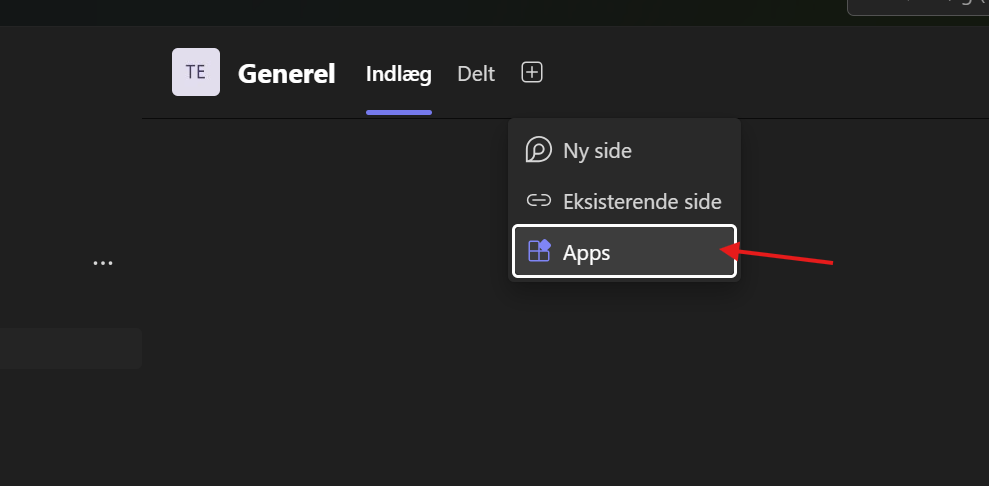
- Søg efter den app, som du vil tilføje. Det kan f.eks. være
ExcelellerOneNote. Vælg den app, som du vil tilføje. - Vælg den fil, som du vil tilføje. Det kan f.eks. være en Excel-fil, som ligger i fanen
Delti kanalen, som hele teamet ofte har behov for at tilgå. Et eksempel kunne være en tidslinje eller projektgrundlag.
Jeg kan desuden anbefale brugen af
Plannertil opgavestyring i kanaler, hvor I har behov for at holde styr på opgaver og deadlines. Minder til dels om Trello, hvis I har brugt det før.
Hvis I har problemer med eksterne parter i Teams
I min stilling hos Folkekirkens It har jeg oplevet, at det kan være svært at samarbejde i Teams med eksterne parter, da vi benytter en special loginside, som også understøtter MitID. Det kan give problemer, når eksterne parter skal logge ind, da de ikke har en konto tilkoblet hos os.
I efteråret 2025 fandt jeg dog en løsning på dette problem, og jeg mener, at hvis I oplever lignende problemer, vil denne løsning fungere:
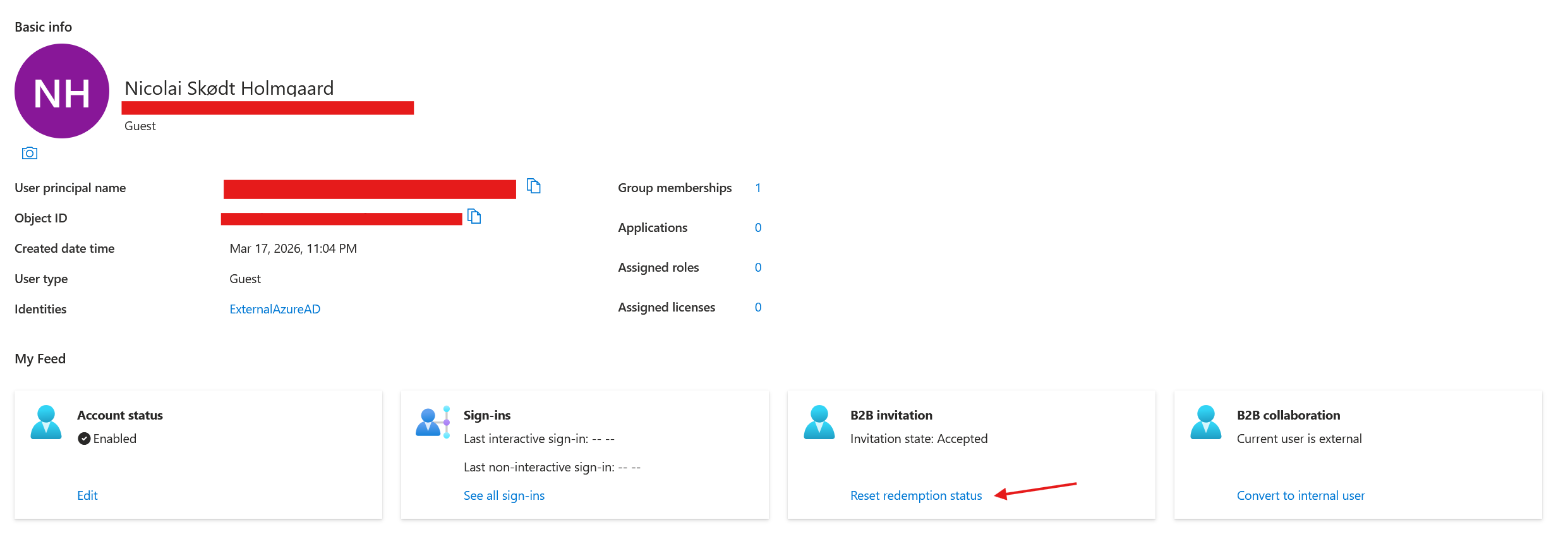
- Tilgå Microsoft Entra admin center --> Entra ID --> Users --> All users for oversigten over alle brugere.
- Søg efter den eksterne bruger i søgefeltet. En ekstern bruger vil altid have en mailadresse, hvor #EXT# indgår i mailadressen (
User principal name) og i kolonnenIdentitiesvil kontoen enten fremgå somExternalAzureAD(ekstern organisationskonto) ellerMicrosoftAccount(ekstern privat Microsoft-konto). - Klik ind på en af brugerne
- I bunden af siden er der nogle kort. Vælg nu "Reset redemption status" og klik på den. Herefter skulle der gerne komme en bekræftelse i øverste hjøre hjørne. Det er lige meget om invitationen står som "Pending acceptance" eller "Accepted". Det vigtigste er at den bliver reset.
- Herefter vil den berørte bruger modtage en ny invitation, som de skal acceptere. Når de har accepteret den nye invitation, skulle de gerne kunne logge ind i Teams uden problemer. Fjern og tilføj dem evt. gerne til Teamet igen.