

Microsoft 365 Admin - Førstegangsopsætning
Microsofts portaler til administration
Microsoft har mange forskellige tjenester til administration. Derfor er der ikke nødvendigvis kun et sted, du skal logge ind for at administrere jeres Microsoft-løsning.
Du får nok mest af alt brug for
Førstegangsopsætning
Denne guiden henvender sig til førstegangsopsætningen af Microsoft 365 Admin.
Følg guiden i kronologisk rækkefølge!
Nogle indstillinger skal laves i en bestemt rækkefølge for at undgå problemer.
Opsæt organisationskonto
Efter I er blevet godkendt til Microsoft for Nonprofit, skal I aktivere jeres konto.
Udover at I skal give nogle oplysninger om jeres organisation, skal I vælge et midlertidigt domænenavn, som kommer til at ende på onmicrosoft.com. Det er vigtigt at vælge et domænenavn, som I kan genkende, da det kommer til at være en del af jeres login-side og jeres Office-apps. Selvom navnet ikke bliver brugt til jeres emailadresser, vælg det alligevel med omhu!
Navnet vil fremgå, når du eksempelvis tilgår OneDrive (f.eks. domæne-my.sharepoint.com) eller SharePoint (f.eks. domæne.sharepoint.com).
Vælg noget kort, som gerne ligger til jeres forkortelse som organisation. Måske er det optaget. Eller blot bruger jeres domænenavn uden .dk-endelsen.
Verificer domæne
Dette trin er delt i to. Først skal I over for Microsoft bekræfte, at I ejer jeres domæne. Det gør I ved at tilføje en TXT-record i jeres DNS-indstillinger hos jeres webhotel.
Dernæst skal I opsætte mailserveren, så den peger på Microsoft i stedet for jeres gamle mailserver. Det gør I ved at tilføje en MX-record i jeres DNS-indstillinger hos jeres webhotel. I MÅ IKKE SKIFTE MAILSERVEREN ENDNU. Ellers kan mails gå tabt. Vejledningen skal nok beskrive, når den rette tid kommer.
- Start med at bekræfte, at I ejer domænet ved at tilføje TXT-recorden i jeres DNS-indstillinger hos jeres webhotel.
- Tilgå Microsoft 365 Admin --> Indstillinger --> Domæner og klik på
Tilføj domæne. - Indtast jeres domæne og klik
Brug dette domæne. - Vælg
Flere indstillingerog klik påFøj en TXT-record til domænets DNS-posterog klikBekræft. Den skal se nogenlunde sådanne ud
| Type | Værtsnavn | Værdi | TTL (sekunder) |
|---|---|---|---|
| TXT | Tomt felt. Her skal kun stå jeres domæne og ikke mere. | MS=msXXXXXX, hvor XXXXXX er det genererede nummer | 3600 |
- Når du har indsat det i jeres DNS-administration, skal du klikke
Bekræfti Microsoft 365 Admin. Det plejer ikke at tage mere end nogle minutter, hvis den ikke godkender det første gang. - Du vil nu blive spurgt, hvordan vil du forbinde dit domæne. DET VIL VI IKKE GØRE ENDNU! Vælg i stedet at lukke det hele ned, ved at trykke på Luk i nederst højre hjørne. Vi skifter først mailserver, når vi har oprettet alle brugerne i Microsoft.
- Klik desuden ind på domænet igen og vælg
Angiv som standardfor at gøre det til jeres primære domæne. Det betyder, at alle nye brugere, som I opretter, automatisk vil få en mailadresse, som ender på dette domæne.
Introduktion til oprettelse af nye brugere
Vigtigt at oprette alle mailadresser
Opret alle eksisterende mailadresser i Microsoft 365 Admin, før I skifter mailserver. Ellers kan mails gå tabt.
Muligheder i Microsoft 365 Admin:
- Brugere
- Mailalias
- Delte postkasser (Automatisk videresendelse til eksterne mailadresser)
Start med at skifte din egen mailadresse væk fra onmicrosoft.com til jeres eget domæne. Nu kan du oprette resten af brugerne.
Oprettelse af brugere
Under Microsoft 365 Admin --> Brugere --> Aktive brugere klikker du "Tilføj en bruger".
Udfyld nu de relevante informationer om fornavn, efternavn og brugernavn.
Jeg vil anbefale at bruge fornavn som primært brugernavn. Hvis du gerne vil oprette alias, som dagligleder@domæne.dk eller praest@domæne.dk, kan du gøre det senere via guiden Opret mailalias
Efter brugern er blevet oprette, kan du se de indtastede oplysninger. Noter dem og send dem til brugeren.
Vi venter med at tilføje licenser til alle bruger er oprettet.
Ved senere lejlighed kan du også oprette et mailalias. Men gem det til allersidst, medmindre de allerede eksisterer på forhånd i jeres gamle mailsystem.
Gentag nu processen for alle brugere, som eksisterende i jeres gamle mailsystem.
Opsæt mailalias
Det kan være en god ide at have et alias på en mailkonto. Især, hvis det har været brugt i det gamle mailsystem.
- Vælg en bruger på listen i Microsoft 365 Admin --> Brugere --> Aktive brugere og vælg knappen "Administrer brugernavn og mail".
- Tilføj et alias og gem.
Opsæt delt postkasse (Automatisk videresendelse)
Delte postkasser kan f.eks. gøre sig gældende ved teamledere eller fællesskaber, hvor de ikke ønsker at have en Microsoft-konto i jeres organisation, men mailadressen forbliver den samme til kontaktperson, selv når der sker udskiftninger.
Hvad med mailalias og delte postkasser - hvad er forskellen?
Er modtagermailen en allerede oprettet bruger i systemet, bør I bruge mailalias. Skal modtageren ikke oprettes som bruger hos jer, skal du oprette en delt postkasse.
Aarhus Bykirke bruger en løsning tilsvarende til Delte postkasser på deres frivilligheds-siden til gudstjenester: https://aarhusbykirke.dk/frivillighed/gudstjeneste
- Åbn Microsoft 365 Admin --> Teams og Grupper --> Aktive teams og grupper --> Delte postkasser
- Klik på "Tilføj en delt postkasse".
- Giv postkassen et navn og en mailadresse. Gør det gerne specifikt, hvem den videresender til.
- Sæt "Mail" til den interne mail (fx teamleder@organisation.dk).
- Når postkassen er oprettet, skal du vælge
Administrer oplysninger om delt postkasse - Under
Mailvideresendelseskal du trykkeRedigerog sætte flueben iVideresend alle mails til denne postkasse. - Fjern fluebenet i
Behold en kopi af videresendte mailsfor at undgå, at postkassen bliver fuld over tid og stopper med at sende. - Gem indstillingerne.
Tilkøb og tildel licenser til brugere
Når du er sikker på at alle mailadresser fra det gamle system er blevet oprettet, kan du tildele licenser til alle brugerne.
YDERST VIGTIGT om licenser i Microsoft
I modsætning til Google, skal I aktivt tilkøbe licenser, når I har brug for det. Hvis I har købt en licens, men ikke har tilknyttet den til en bruger bruger, betaler I for den alligevel! I skal derfor være opmærksomme på jeres behov. Nogle, men ikke alle licenser, er heldigvis gratis.
I modsætning til nærmest alle andre administrationssystemer i verdenen, betaler I hos Microsoft ikke pr bruger, men pr licens. Det betyder, at I kan have lige så mange brugere i Microsoft, som I vil, men jeres faktuering sker baseret på de licenser, som I aktivt tilkøber. I betaler for alle licenser, uanset om I har tilknyttet dem til en bruger eller ej.
- Tilkøb licenser på Microsoft 365 Admin --> Fakturering --> Køb tjenester
- Hvis der ikke kommer en liste frem af sig selv, skal du trykke på den sorte fede tekst
Køb fra Microsoft.for at få vist butikken. - Find den licens, somdu har behov for. Hold tunden lige i munden. Der er mange. Det vil som regel være:
Microsoft 365 Business Standardkoster typisk omkring 20 kr/md pr. bruger (årlig binding) for nonprofit-organisationer, som tillader installation af Office-pakken.Microsoft 365 Business Basicer gratis for nonprofit-organisationer, men tillader ikke installation af Office-pakken.
- Tryk på detajler på den licens, du vil købe og vælg abonnementslængde, antal m.m. - køb, når du har indtastet det nødvendige.
Når licenser er købt vil de fremgå under Microsoft 365 Admin --> Fakturering --> Licenser. Her får du et overblik over dem alle, og kan tilknytte dem til brugere.
- Klik på den licens, du vil tilknytte til en bruger.
- Kilk på
Tildel licenserog vælg de brugere, som skal have licensen tilknyttet.
Du kan også tildele licenser gennem brugerlisten under Microsoft 365 Admin --> Brugere --> Aktive brugere.
- Klik på en bruger, som skal have en licens tilknyttet.
- Under
Licenser og appskan du tilknytte licenser til brugeren ved at sætte et flueben ved den licens, du vil tilknytte. Husk at trykkeGem ændringerfor at bekræfte tildelingen.
Opsætning af design
Dette kan springes over
Du kan springe dette trin over, men det giver et godt visuelt look og gør det nemmere at skelne mellem private og arbejdskonti.
I Microsoft 365 er det muligt at opsætte et design, som kommer til udtryk i jeres login-side og jeres Office-apps. Det er en god måde at gøre det mere personligt og genkendeligt for jeres brugere, når de logger ind på deres Microsoft-konto eller bruger Office-apps.
Opsæt logo og farver
Du har mulighed for at opsætte jeres logo og farve i det øverste banner, når brugere logger ind med deres Microsoft-konto og ser OneDrive, SharePoint eller en anden portal. 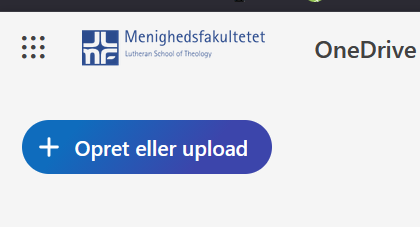
- Tilgå Microsoft 365 Admin --> Indstillinger --> Organisationsprofil
- Vælg
Brugerdefinerede temaer - Hvis der ikke er oprettet et tema endnu, kan du gøre det.
- Under
Logoerkan du enten linke til jeres logo eller uploade det direkte. Kravene til et uploadet logo er noget strenge. Du kan læse mere om det på Microsoft Learn. - Under
Farverkan du vælge en farve, som kommer til udtryk i det øverste banner. Du kan kun vælge farvekombinationer, som lever op til webtilgængeligheden. Der er stadigvæk mange muligheder, men du skal være opmærksom på, at ikke alle farvekombinationer spiller sammen.
Opsæt design på loginside
Du kan lave et design som denne til jeres loginside. 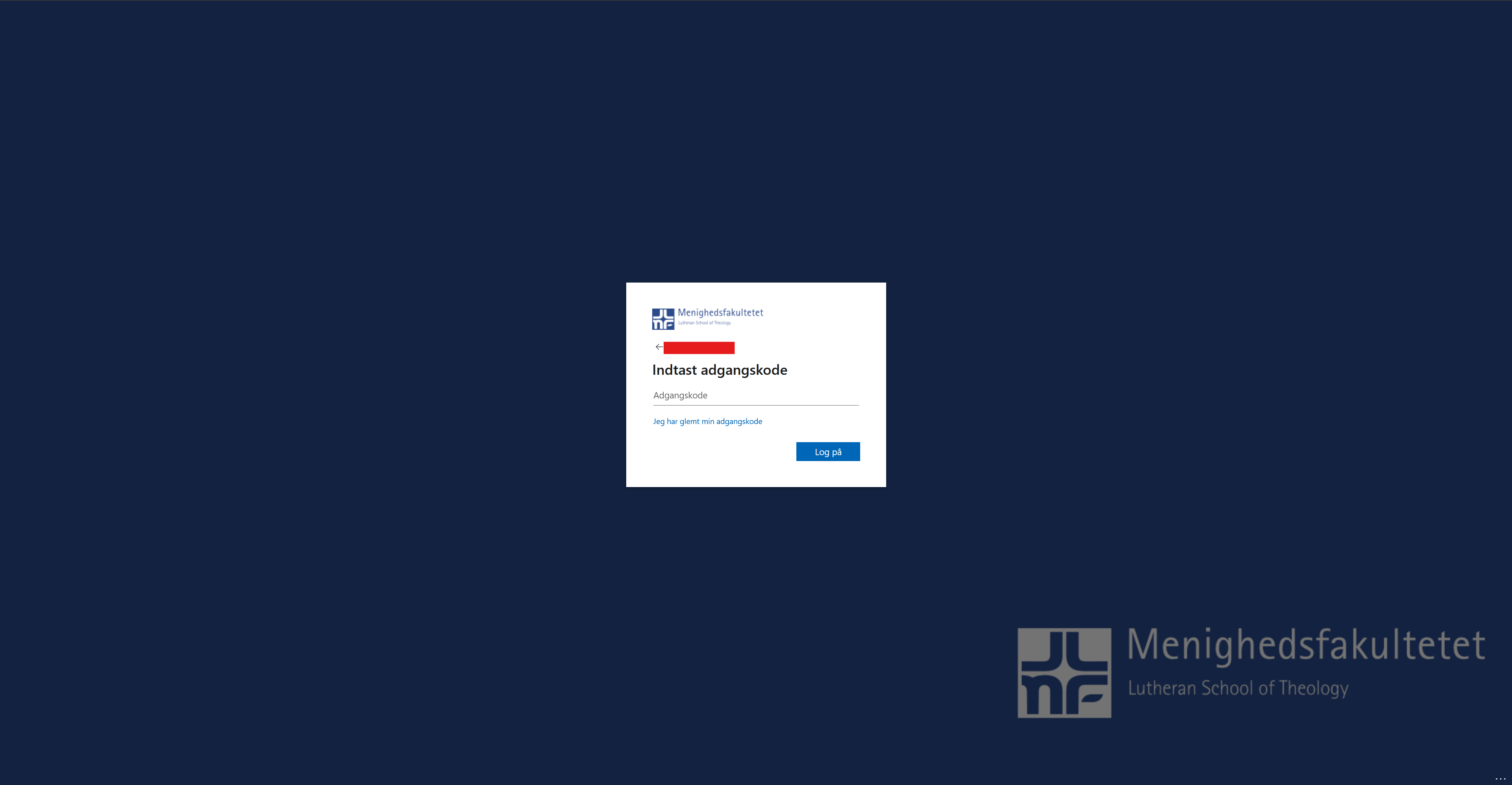
- Tilgå Microsoft Entra admin center --> Entra ID --> Custom branding
- Enten tilføj eller ændre
Default sign-in experience - Der er ikke noget rigtigt eller forkert herfra, men hvad du har lyst til at bruge. Fra ovenstående screenshot har jeg under "Layout" kun tilvalgt "Full-screen background" og skjult både header og footer.
- Til den grafiske del, har jeg brugt Affinity by Canva, som er et gratis grafisk værktøj, I også kan bruge. Brug evt. https://learn.microsoft.com/en-us/entra/fundamentals/how-to-customize-branding som hjælp til at finde ud af, hvad I vil bruge.
Opsætning DNS-records til Microsoft 365
DNS-records beskytter jeres domæne og hjælper med at holde mails ude af spam.
De vigtigste records er SPF, DKIM og DMARC. I behøver ikke forstå detaljerne — sørg blot for at de er opsat.
DNS-records skal indskrives der, hvor I administrerer jeres domæne/webhotel.
Eksempler på udbydere
Hvis du er i tvivl, kan I slå jeres hjemmeside op på https://punktum.dk/
Det firma, som står under forhandlerens navn, er der I skal sætte det op.
Opsæt SPF
SPF angiver hvilke tjenester der må sende på vegne af jeres domæne. Sørg for at inkludere alle tjenester I bruger.
Eksempler:
| Udbyder | Tekst i SPF-record |
|---|---|
| Microsoft Outlook | include:spf.protection.outlook.com |
| Google Gmail | include:_spf.google.com |
| One.com Webmail | include:_custspf.one.com |
| Simply.com Webmail | include:spf.simply.com |
| Mailchimp (Nyhedsmail) | Bruger ikke SPF længere, brug DKIM |
| MailerLite (Nyhedsmail) | include:_spf.mlsend.com |
Eksempel på samlet SPF-record:
v=spf1 mx a include:spf.protection.outlook.com include:_spf.mlsend.com -allMed denne SPF-record må Microsoft og MailerLite bruge jeres domæne til at sende mails fra.
Med eksemplet fra ovenstående, skal jeres SPF-record se ud, når den er indskrevet i jeres DNS-administration .
| Type | Værtsnavn | Værdi | TTL (sekunder) |
|---|---|---|---|
| TXT | Tomt felt. Her skal kun stå jeres domæne og ikke mere. | v=spf1 mx a include:spf.protection.outlook.com include:_spf.mlsend.com -all | 3600 |
Hvis I bruger andre tjenester end Microsoft og MailerLite, skal I selvfølgelig også inkludere dem.
Opsæt DKIM
DKIM er forskelligt for alle organisationer, men den er bundet til jeres domæne. Du skal derfor være opmærksom på, at indskrive jeres domæne rigtigt i DKIM-recorden.
- Find først jeres DKIM-record på Microsoft Defender --> Politikker og regler --> Trusselspolitikker --> Indstillinger for mailgodkendelse
- Dobbeltkilk på jeres domænenavn og noter de to CNAME-records, ser ser ud som dem angivet i tabellen nedenfor.
- Login i jeres DNS-administration og indskriv DKIM-recorden som en CNAME-record. Bruge denne struktur.
| Type | Værtsnavn | Værdi | TTL (sekunder) |
|---|---|---|---|
| CNAME | selector1._domainkey | selector1-domæne-dk._domainkey.domæne.onmicrosoft.com | 3600 |
| CNAME | selector2._domainkey | selector2-domæne-dk._domainkey.domæne.onmicrosoft.com | 3600 |
- Det er vigtigt at du kopierer teksten fra Micorosft Defender og ikke mit eksempel. Gem DNS-recorden, når du er færdig.
Opsæt DMARC
DMARC fortæller modtagerserveren, hvad den skal gøre med mistænkelige mails. Her er tre eksempler, hvor jeg anbefaler nr. 2.
| Policy | Adfærd | DMARC-record |
|---|---|---|
| none | Accepterer mistænkelige mails | v=DMARC1; p=none; pct=100 |
| quarantine (anbefalet) | Filtrerer mistænkelige mails som spam | v=DMARC1; p=quarantine; pct=100 |
| reject | Afviser mistænkelige mails | v=DMARC1; p=reject; pct=100 |
pct angiver hvor mange procent af mailtrafikken reglen gælder for.
Eksempel på DMARC-record i DNS:
| Type | Værtsnavn | Værdi | TTL (sekunder) |
|---|---|---|---|
| TXT | _dmarc.JeresDomæne.dkEksempelvis: _dmarc.aarhusbykirke.dk | v=DMARC1; p=quarantine; pct=100 | 3600 |
Opsæt mailservere til at pege på jeres nye Microsoft 365
ADVARSEL
Du må først begynde på dette trin, når du har lavet alt forinden, med undtagelse af design-opsætning.
Når I har oprettet alle mailadresser som brugere, mailalias eller delte postkasser, er du klar til at skifte mailserver, så fremtidige mail modtages i Gmail.
Hvad der kommer til at ske nu
Mails vil efter skift af mailserver være splittet i to dele. Du vil have din gamle mailpostkasse, som ikke længere vil modtage nye mails og den nye postkasse, som ikke har nogen mails i sig endnu, men vil begynde at modtage det. Når du har bekræftet at mailserveren er opsat rigtigt (f.eks. ved at sende en mail til din mailadresse og ser, at den kommer ind i din nye postkasse), er du klar til at overføre de gamle mails i punktet Migrering fra data (mail, filer) fra tidligere udbyder.
- Tilgå Microsoft 365 Admin --> Indstillinger --> Domæner og klik på det domæne, du har verificeret.
- Vælg det domæne, som du har verificeret, og klik
DNS-poster. Nu skulle du gerne blive præsenteret for den tidligere boks med, hvordan du vil forbinde dit domæne. Hvis der stårTilføj dine egne DNS-posterlige længere nede, er alt godt. Du kan bare fortsætte. - Nu skal vi være sikker på, at der er sat et flueben i
Exchange and Exchange Online Protection. Sæt desuden flueben længere nede på siden iIntune and Mobile Device Management for Microsoft 365. Du vil nu blive præsenteret for en række DNS-records, som du skal tilføje. Vi har heldigvis tilføjet SPF-recorden tidligere og derfor behøver du ikke gøre det nu. Tilføj DNS-records i den rækkefølge, som de fremgår af tabellen herunder.
| Type | Værtsnavn | Værdi | Pririotet | TTL (sekunder) |
|---|---|---|---|---|
| CNAME | autodiscover | autodiscover.outlook.com | 3600 | |
| CNAME | enterpriseregistration | enterpriseregistration.windows.net | 3600 | |
| CNAME | enterpriseenrollment | enterpriseenrollment-s.manage.microsoft.com | 3600 | |
| MX | Tomt felt. Her skal kun stå jeres domæne og ikke mere. | domæne-dk.mail.protection.outlook.comDette er kun et eksempel. Jeres domæne skal indskrives som det første. Eksempelvis: aarhusbykirke-dk.mail.protection.outlook.com | 0 | 3600 |
- Gå nu tilbage til Microsoft 365 Adminen og bekræft, at du har tilføjet alle DNS-records ved at klikke på
Bekræft. Hvis du har gjort det rigtigt, vil systemet bekræfte det inden for kort tid. Hvis der er fejl, skal du rette det til. - Tillykke. Herefter vil mails nu kommer ind i jeres nye Microsoft 365 postkasse. Det kan være en god ide at teste det ved at sende en mail til en af de mailadresser, som du har oprettet i Microsoft, og se om den kommer ind i den nye postkasse.
Migrering fra data (mail, filer) fra tidligere udbyder
Microsoft har forskellige sider til at migrere både mails og filer.
Microsoft tilbyder deres migreringsværktøj, der kan migrere fra Google Workspace, Box, Dropbox og andre, som findes under Microsoft 365 Administration --> Konfiguration --> Migrering og importer
Hvis I tidligere har brugt webmail hos jeres webhotel (One.com, Simply.com m.fl.), skal I bruge Microsofts IMAP-migrering i stedet. På siden Microsoft Exchange admin center --> Migration kan I oprette en migrering af mails fra jeres gamle mailserver til Microsoft 365. Det er en god måde at sikre, at alle gamle mails kommer med over i det nye system, så I ikke mister noget.
- Opret en ny migration. Giv den et navn og vælg
Migration to Exchange Online. - Vælg den type migrering, som passer bedst til jeres gamle mailserver. Hvis du er usikker på hvilken type, du kan bruge, kan du altid vælge
IMAP migration. - Det er nu en forudsætning, at du allerede har oprettet de brugere, som skal have migreret deres mails.
- Herefter følger noget opsætning af Endpoints, som er en måde at fortælle Microsoft, hvor jeres gamle mailserver er og hvordan den skal tilgås. Vejledningen i Microsoft skulle gerne være ligetil. Ellers kontakt mig.