

Microsoft SharePoint
Introduktion til lagerplads i Microsoft
Microsoft har flere forskellige løsninger til lagerplads, og det kan være svært at finde ud af, hvilken løsning der er den rigtige for jer. I denne guide vil jeg forsøge at give jer et overblik over de forskellige løsninger, og hvornår I bør bruge dem.
- Hvis du har brug for en personlig lagerplads, hvor ingen andre som udgangspunkt skal have adgang til det, bør du bruge OneDrive.
- Hvis I har brug for en fælles lagerplads, hvor flere brugere kan samarbejde om filer, bør I bruge SharePoint eller Teams. Så hvilken hvornår? I 9/10 tilfælde vil jeg anbefale Teams, fordi funktionaliteten er mere brugervenlig og udvidet.
- SharePoint er godt som intranet, hvor I kan lave små interne hjemmesider, dele nyheder, information, og dokumenter med hele eller dele af organisationen. Filer i SharePoint kan også synkroniseres til din computer, så du kan arbejde på dem offline, og de bliver automatisk opdateret, når du er online igen.
- Teams er godt til mindre arbejdsgrupper, hvor I nemt kan chatte og samarbejde om filer, og hvor det ikke nødvendigvis er relevant for hele organisationen. Hvis I er under 25-30 i hele organisationen, vil jeg vurdere, at I kan bruge Teams til alt frem for SharePoint. Teams er desuden super funktionelt, hvis I skal invitere eksterne samarbejdspartnere ind.
Emnet bliver beskrevet senere, da jeg i 9/10 tilfælde vil anbefale Teams som arbejdsplatform. Derfor beskrives muligheden for at konvertere eksisterende SharePoint-sider til Teams.
Konvertering af SharePoint til Teams
I nogle tilfælde kan I konvertere eksisterende SharePoint-sider til Teams, så I kan få glæde af de mange funktioner i Teams, samtidig med at I bevarer det indhold, som I allerede har oprettet i SharePoint.
Dette gælder for Microsoft 365-grupper.
Der er forskellige måder, hvorpå I kan konvertere SharePoint til Teams. Enten skal I gøre det direkt i SharePoint, eller også kan I gøre det i Micorosft Administrationen.
Konvertering fra SharePoint
- Åben en SharePoint-side, som er knyttet til en Microsoft 365-gruppe.
- Vælg megafon-ikonet i øverste højre hjørne.
- Tryk på
Visningsindstillingerog konverter herefter SharePoint-siden til et Team.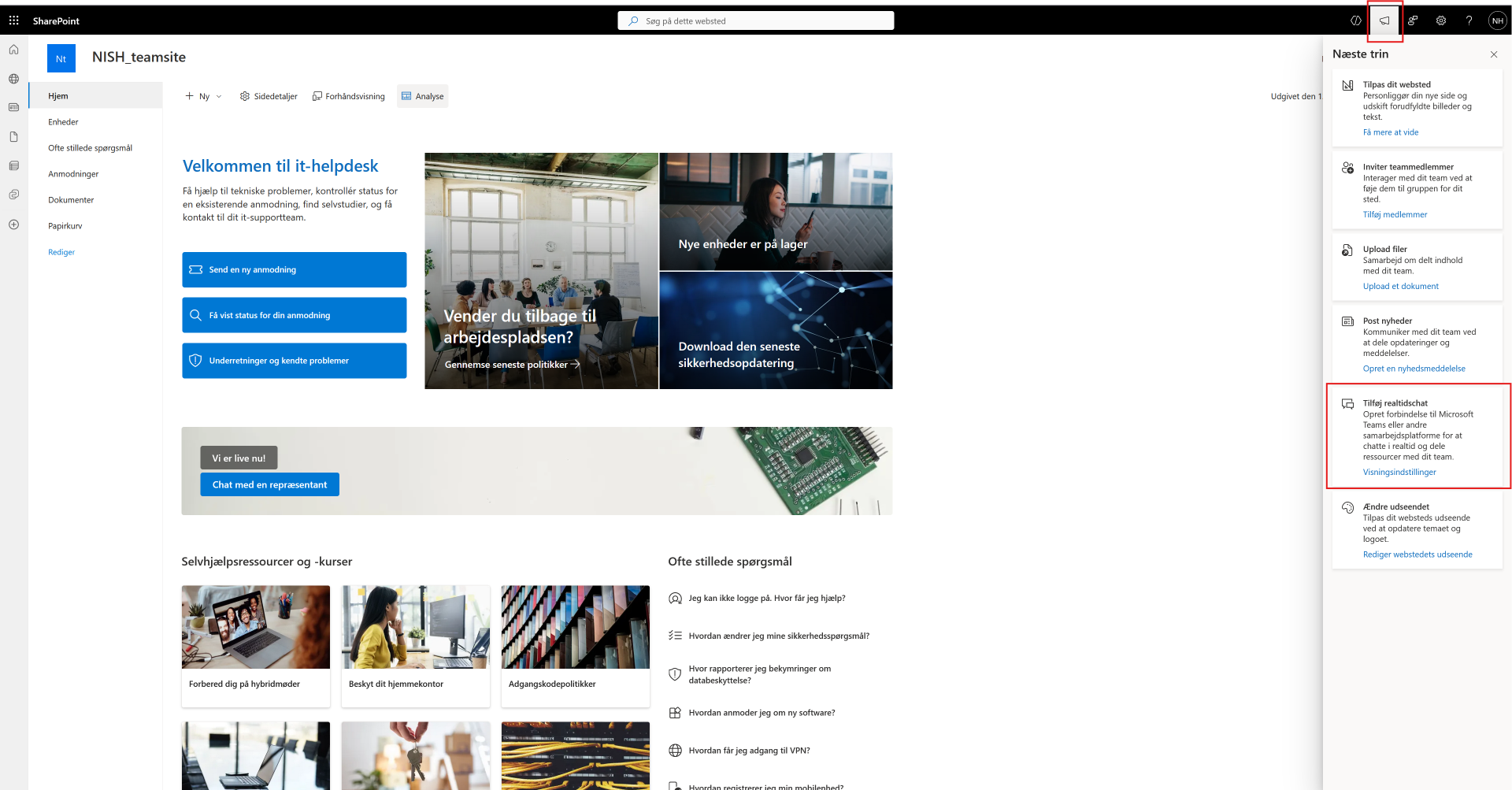
- Hvis siden ikke er en Microsoft 365-gruppe, vil muligheden ikke komme frem. SharePoints, som er Microsoft 365-grupper er karakterisret ved, at de har personlige medlemsskaber af siden og rollerne
EjerogMedlem.
- Hvis siden ikke er en Microsoft 365-gruppe, vil muligheden ikke komme frem. SharePoints, som er Microsoft 365-grupper er karakterisret ved, at de har personlige medlemsskaber af siden og rollerne
Konverting fra Microsoft 365 Admin
- Tilgå Microsoft 365 Admin --> Teams og grupper --> Aktive teams og grupper.
- Vær opmærksom på, at du står på
Teams of Microsoft 365-grupper - Marker en gruppe, som ikke har et Teams ikon ved siden af sig. Tryk på gruppens navn.
- Hvis teamet understøtter en konvertering til Teams, vil du se et banner, hvor du kan trykke
Tilføj Teams.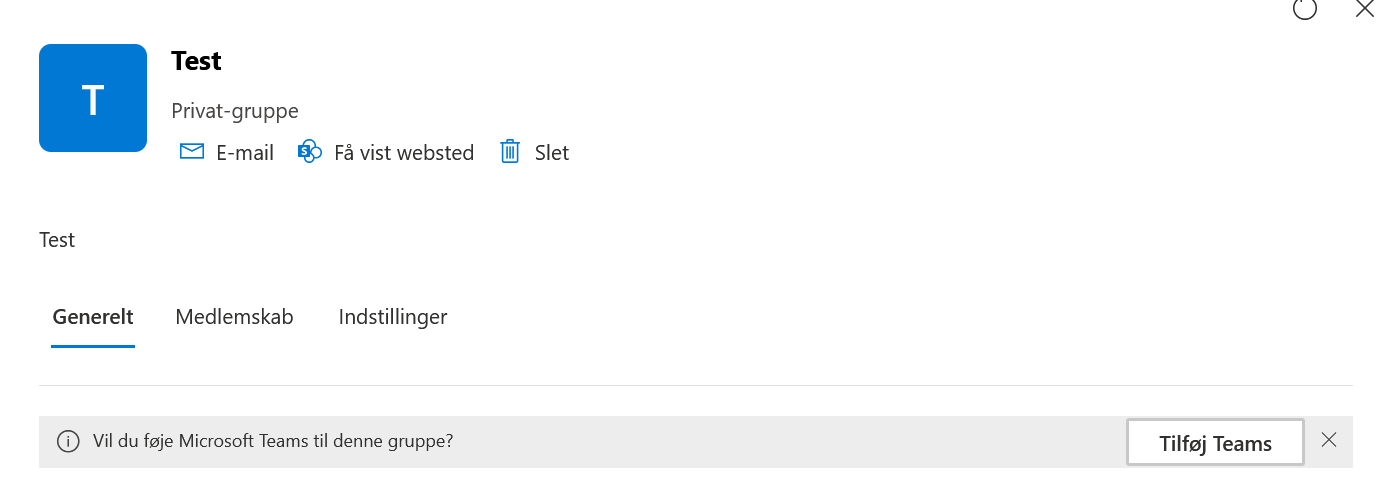
- Hvis gruppen ikke understøtter en konvertering til Teams, vil muligheden ikke komme frem.