
Google Kalender
Migrering af kalender fra gammel udbyder
Måske har du haft kalender, hvor du tidligere har haft din mail, og du gerne vil flytte den til Google Kalender.
- Søg efter muligheden for at eksportere kalenderen i det gamle system. Det er ofte i form af en .ics-fil, som du kan downloade.
- Når du har filen, skal du tilgå Google Kalender --> Indstillinger --> Import og eksport.
- Her kan du uploade .ics-filen, og den vil blive importeret til din Google Kalender.
Deling af kalender internt
Når I er flere, som har brugere på det samme domæne, kan det være relevant, at I kan se hinandens arbejdskalendere.
- Tilgå siden Google Admin --> Apps --> Google Workspace --> Kalender --> Delingsindstillinger
- Find indstillingen “Indstillinger for intern deling for primære kalendere” på siden.
- Min anbefaling: Sæt den til “Del alle oplysninger”
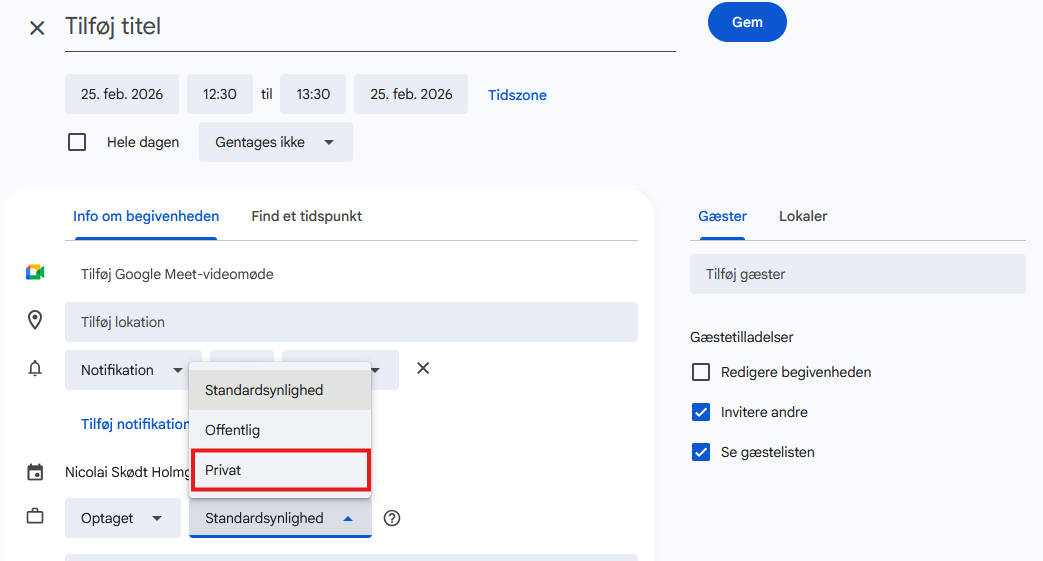
- Hvis der er begivenheder, som andre i organisationen ikke skal kunne se, kan du ændre synligheden til “Privat”. Så vil andre i din kalender kun se dig som Optaget. \
Opret lokalebooking
Hvis I udlejer jeres lokaler eller udstyr, kan I med fordel overveje at bruge Google Kalender. Her kan I oprette lokaler, booke dem og se hvornår de er optaget.
- Start med at tilgå Google Admin --> Apps --> Google Workspace --> Kalender --> Ressourcer, hvor I kan administrere alle jeres ressourcer. Ressourcer bruges her generisk om alle mødelokaler, sale og diverse udstyr.
- Opret en bygning ved at trykke på “Administrer bygninger” og derefter vælg “Tilføj bygning”. Opret nu en ny bygning med et ID, navn og antallet af etager. Antallet af etager SKAL separeres med komma! Her er et eksempel med Eben Ezer
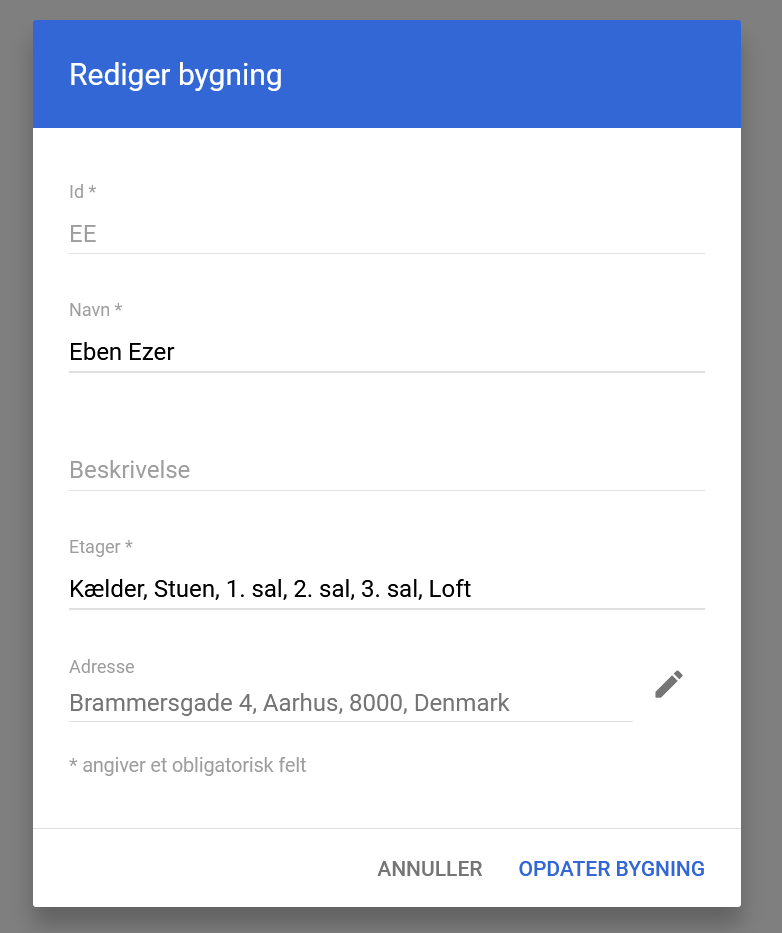
- Når du er færdig, kan du gemme bygningen og gå tilbage til Google Admin --> Apps --> Google Workspace --> Kalender --> Ressourcer
- Nu kan du oprette ressourcer. Generelt er ressourcer inddelt i to kategorier. Enten Mødelokale eller Anden ressource. Mit forslag vil være følgende:
- Opret lokaler som Mødelokale
- Opret andre ressourcer, som er fleksible/let flytbare som Anden ressource. Det kunne være en popcornmaskine, hoppeborg, projekter i depot, musikinstrumenter i depot, andre større depot-ting. Jeg tror, at du fanger pointen.
- Når du opretter en ressource gælder der nogle nødvendige felter og nogle frivillige felter. For at give et ensartet udtryk senere, vil jeg anbefale altid at udfylde 3. Kategori 4. Bygning 5. Etage 6. Ressourcenavn 7. Kapacitet (som udgangspunkt, kun ved ting af kategorien Mødelokale)
- Gentag trin 4-5 alt efter hvor mange ressourcer, I vil oprette. Ellers er du klar til at fortsætte.
Nu skal du tilgå din Google Kalender inden for domænet. Herunder er der givet to scenarier.
Når du har behov for at booke en ressource til dig selv
- Start med at oprette en ny begivenhed i din kalender.
- Vælg nu Lokaler i den højre side og vælg ressourcen efter behov. Du kan godt vælge mere end én.
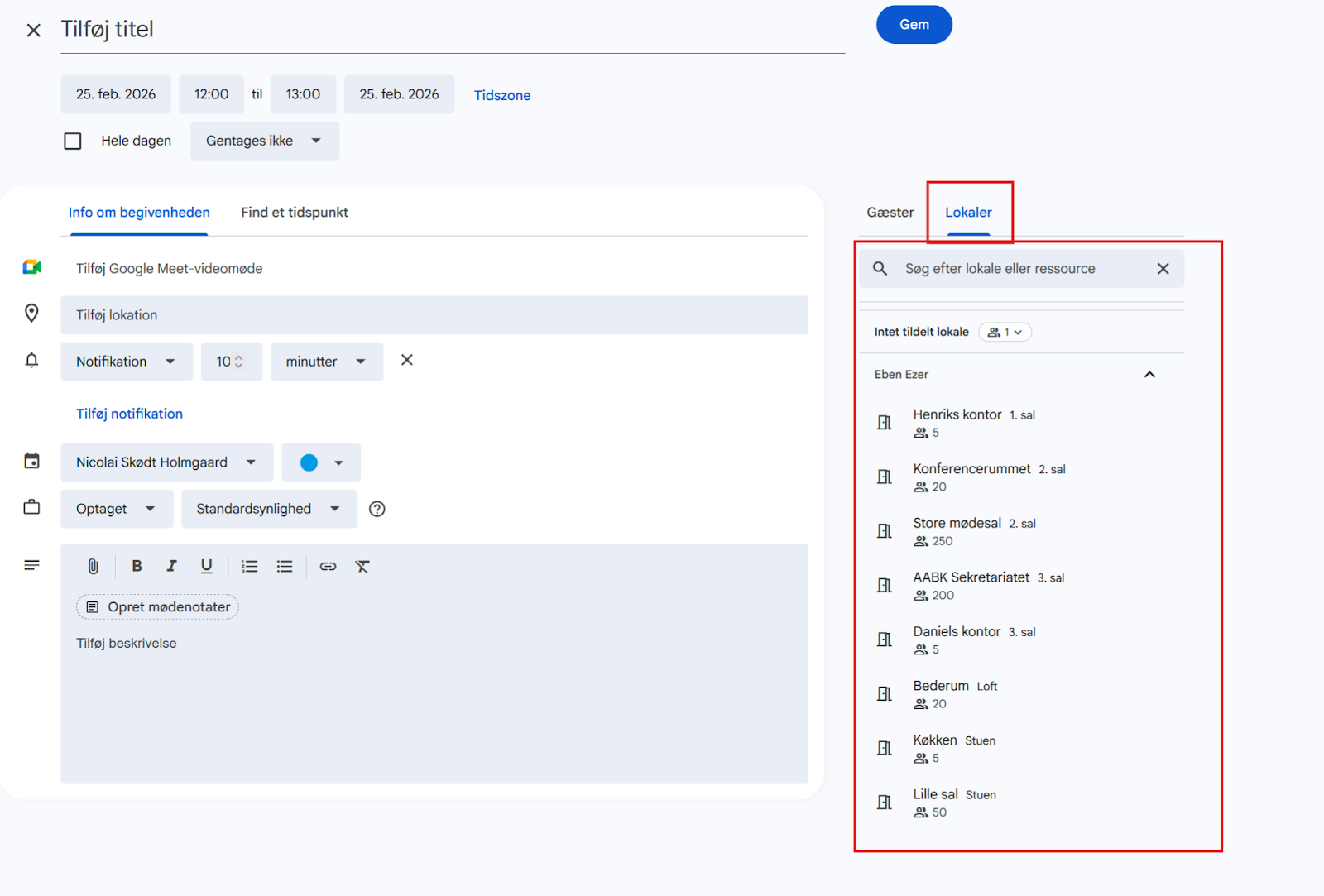
- Hvis ressourcen er optaget, vil det fremgå af listen.
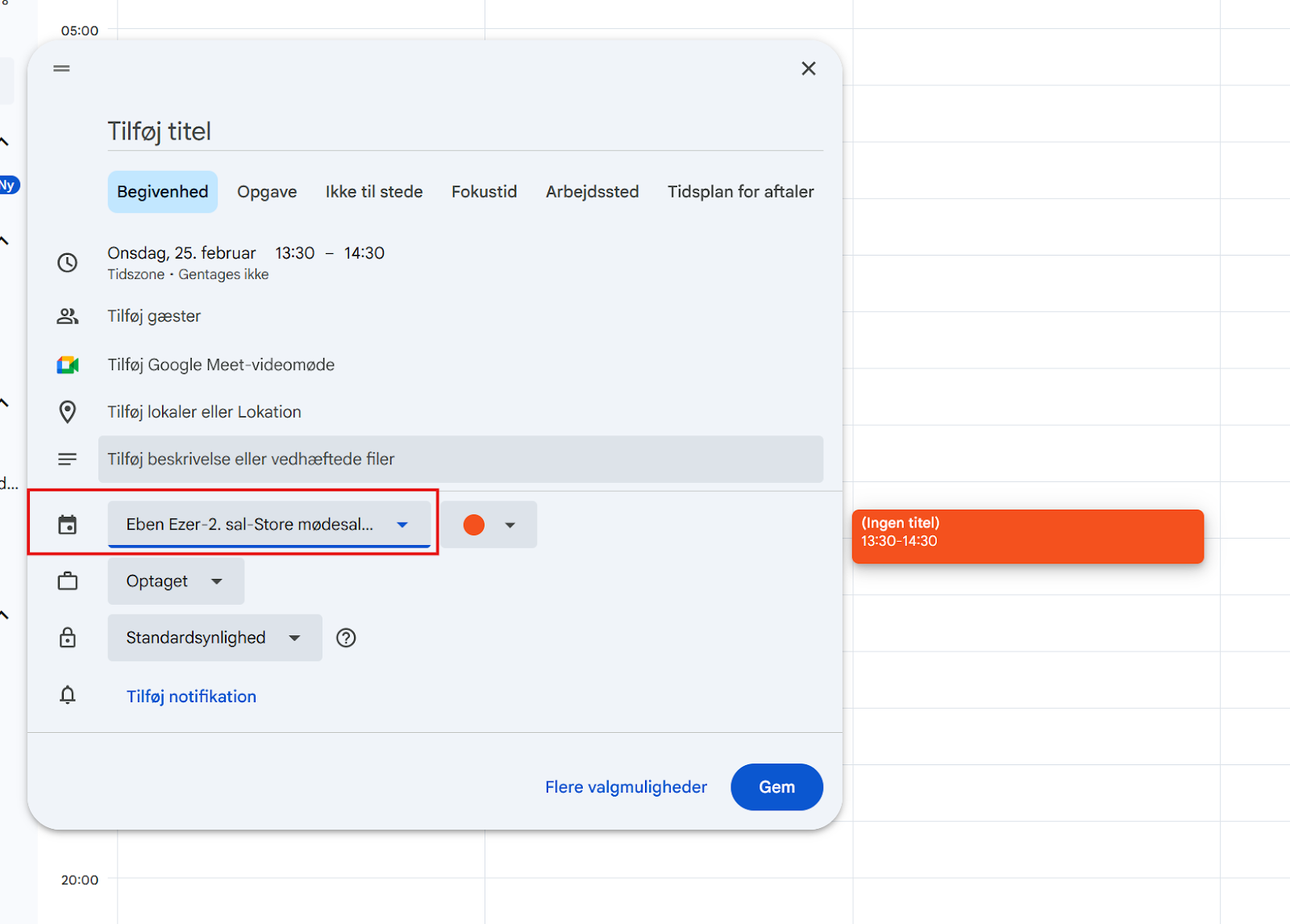
- Når du har oprettet begivenheden, vil du også kunne se det i ressourcens kalender. Det fremgår af guiden herunder i Når I udlejer/udlåner en ressource
Når I udlejer/udlåner en ressource
Når du ikke selv skal bruge ressourcen, men den lånes ud til andre, kan du indskrive det direkte i ressourcekalenderen, uden det fremgår i din egen kalender.
- Vælg plus-ikonet under “Andre kalendere”
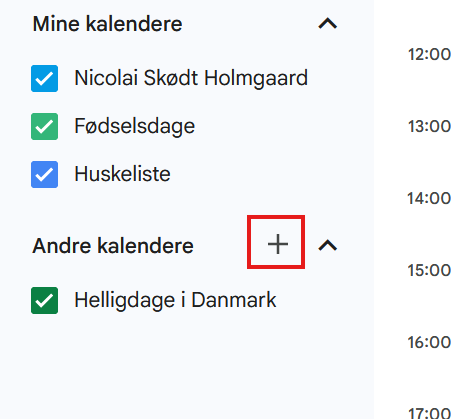
- Vælg nu “Se ressourcer”
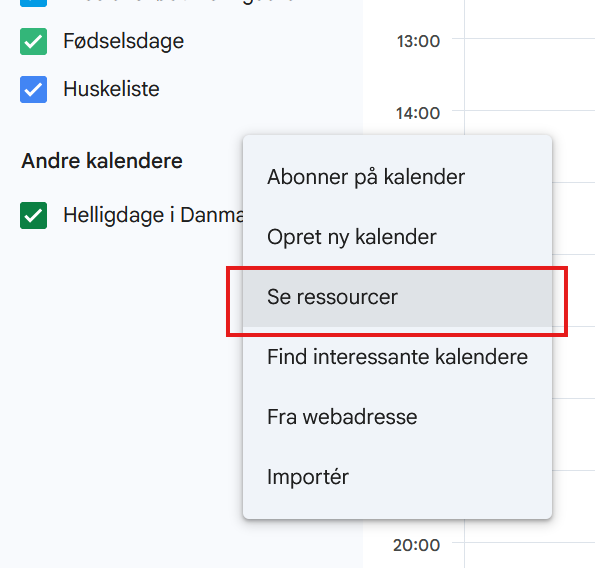
- Nu får du en liste over alle ressourcer. Navnet ser måske lidt langt ud, men det kan du altid forkorte senere.
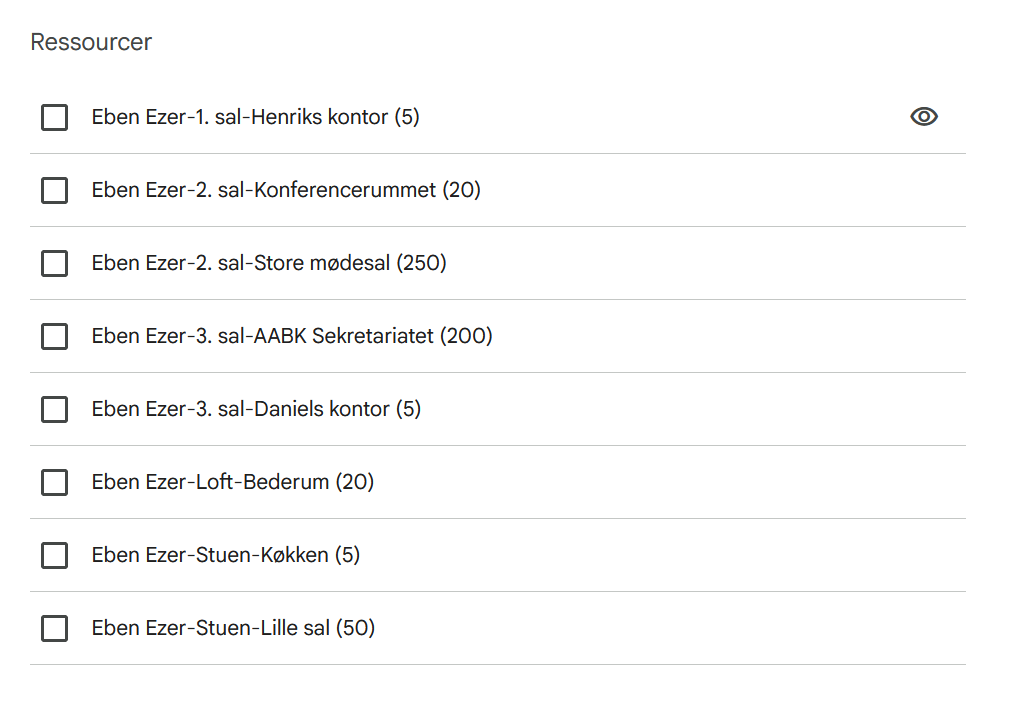
- Når du har valgt en ressource, kan du oprette en booking i den. Huske at vælge den rigtige kalender for at gøre det. Giv den en titel og et tidspunkt. Når begivenheden er oprettet, kan alle i organisationen se bookingen.