

Microsoft Outlook
Microsoft Outlook er et af de mest udbredte e-mailprogrammer i verden, og det er en del af Microsoft 365. Outlook er ikke kun et e-mailprogram, men også en kalender, en opgavestyring og en kontaktbog. Det er en fantastisk platform til at holde styr på dine e-mails, aftaler og opgaver, og det integreres problemfrit med andre Microsoft-tjenester som Word, Excel og PowerPoint.
Guiden her tager udgangspunkt i den nye Outlook til Windows.
Opret signatur
En e-mailsignatur er en vigtig del af din professionelle kommunikation, da det giver modtageren information om, hvem du er, og hvordan de kan kontakte dig. Det er derfor vigtigt at have en signatur, som er professionel og informativ.
- Åben Outlook, vælg fanen
Få visti toppen og gå tilVisning af indstillingersom har et tandhjulsikon. - Vælg
Kontii venstre side. - Vælg
Signatureri menuen, som kommer frem i højre side. - Klik på
Tilføj signaturog giv den et navn. Herefter kan du oprette den. - Vælg om den skal bruges ved
Angiv standard for nye meddelelserogAngiv standard for svar og videresendelser. Gem den nu.
Opret regler for indbakken
Hvis du gerne vil have bedre styr på din indbakke, kan du oprette regler, som automatisk sorterer dine e-mails, så du kan fokusere på det vigtigste. Det kan f.eks. være, at du gerne vil have alle e-mails fra en bestemt person eller med et bestemt emne i en bestemt mappe.
- Åben Outlook, vælg fanen
Få visti toppen og gå tilVisning af indstillingersom har et tandhjulsikon. - Vælg
Maili venstre side. - Vælg
Regleri menuen, som kommer frem i højre side. - Klik på
Tilføj regelog giv den et navn. Herefter kan du udfylde betingelser og handlinger. Eksempelvis skal mails med et bestemt emnefelt flyttes til en bestemt mappe, eller mails fra en bestemt person skal markeres som vigtige. Gem reglen, og den vil nu blive anvendt på alle nye e-mails, som kommer ind i din indbakke.
Deling af kalender
I jeres organisation kan I dele jeres kalendere med hinanden, så I kan se, hvornår jeres kolleger har tid til møder og samarbejde. Det er en god måde at koordinere jeres arbejde på og undgå dobbeltbookinger.
Opsæt deling af din egen kalender
Først skal du opsætte deling af din egen kalender, hvis dine kollegaer skal kunne se den. Det gør du ved at følge disse trin:
- Åben Outlook og gå til kalenderen.
- Find den kalender, som du gerne vil dele, i venstre side. Den hedder sandsynligvis blot
Kalender - Højreklik på kalenderen og vælg
Deling og tilladelser. - Under indstillingen
Personer i min organisationkan du ændre indstillingen til det relevate. Her vil jeg abefale entenKan få vist, når jeg er optagetellerKan få vist titler og placeringer. Hvis du har behov for at en kollega er personlige årsager ikke skal kunne se enkelte begivenheder i din kalender, kan du ved oprettelsen af begivenheden vælge at gøre denPrivat. Så vil den fremgå somOptagetfor andre, og de vil ikke kunne se titlen eller placeringen på begivenheden.
Tilgå en kollegas kalender
Hvis du gerne vil tilgå en kollegas kalender, skal du følge disse trin:
- Åben Outlook og gå til kalenderen.
- Klik på
Tilføj kalenderi venstre side. Knappen står over dine kalendre. - Tilgå menuen
Tilføj fra katalogog vælg den konto, som du skal bruge. I de fleste tilfælde er det kun en konto, du kan vælge i dropdown-menuen.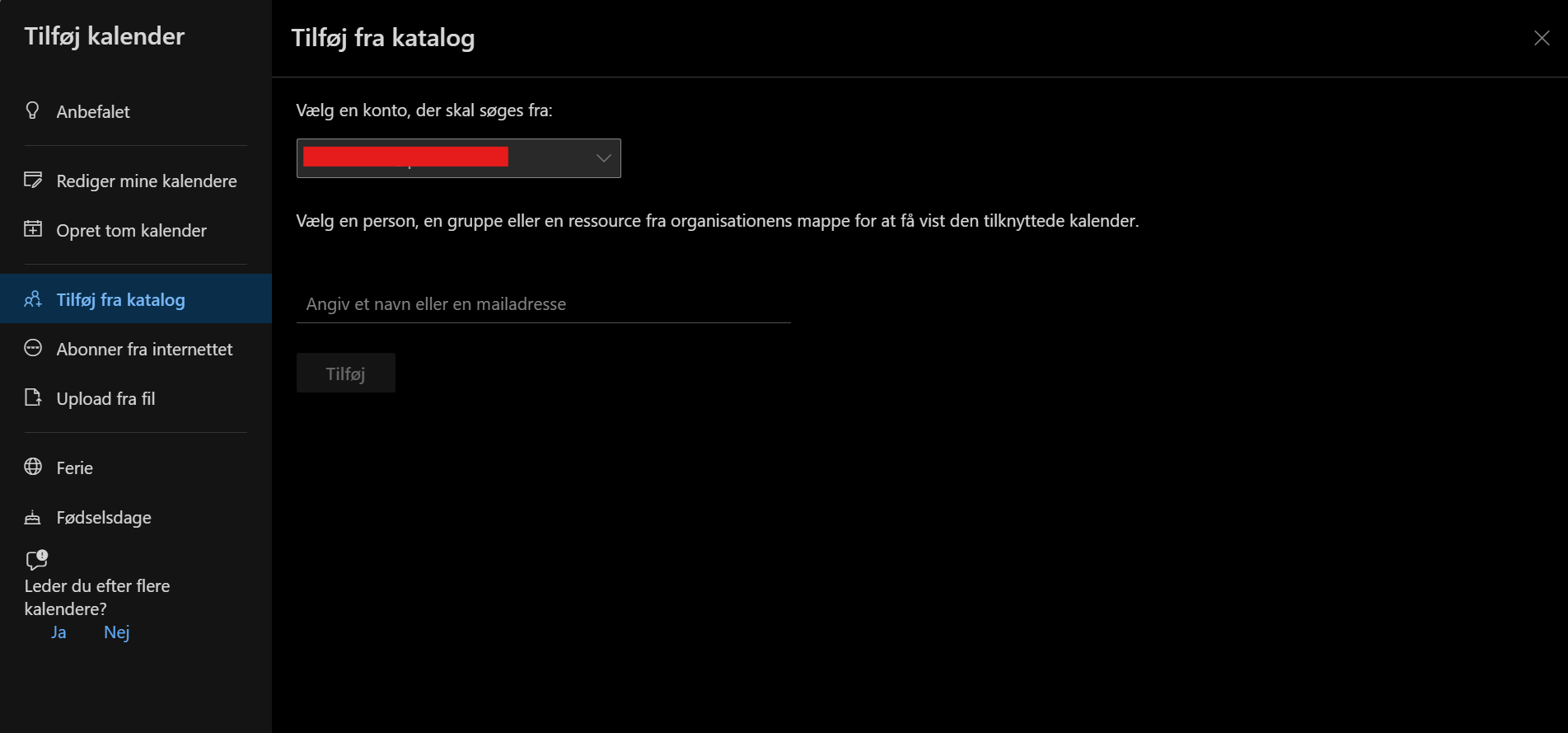
- Søg efter din kollega i søgefeltet, og vælg vedkommende, når de kommer frem i søgeresultaterne.
- Klik på
Tilføjfor at tilføje kollegaens kalender til din kalenderoversigt. Du er nu færdig.