
Microsoft 365 Admin - Daglig drift
Microsofts portaler til administration
Microsoft har mange forskellige tjenester til administration. Derfor er der ikke nødvendigvis kun et sted, du skal logge ind for at administrere jeres Microsoft-løsning.
Du får nok mest af alt brug for
Daglig drift
Denne guide omhandler den daglige drift af Microsoft 365 Admin. Guiden er tænkt som et opslagsværk.
Emnet bliver beskrevet mere udførligt senere
Tilkøb af licenser
YDERST VIGTIGT om licenser i Microsoft
I modsætning til Google, skal I aktivt tilkøbe licenser, når I har brug for det. Hvis I har købt en licens, men ikke har tilknyttet den til en bruger bruger, betaler I for den alligevel! I skal derfor være opmærksomme på jeres behov. Nogle, men ikke alle licenser, er heldigvis gratis.
I modsætning til nærmest alle andre administrationssystemer i verdenen, betaler I hos Microsoft ikke pr bruger, men pr licens. Det betyder, at I kan have lige så mange brugere i Microsoft, som I vil, men jeres faktuering sker baseret på de licenser, som I aktivt tilkøber. I betaler for alle licenser, uanset om I har tilknyttet dem til en bruger eller ej.
- Tilkøb licenser på Microsoft 365 Admin --> Fakturering --> Køb tjenester
- Hvis der ikke kommer en liste frem af sig selv, skal du trykke på den sorte fede tekst
Køb fra Microsoft.for at få vist butikken. - Find den licens, somdu har behov for. Hold tunden lige i munden. Der er mange. Det vil som regel være:
Microsoft 365 Business Standardkoster typisk omkring 20 kr/md pr. bruger (årlig binding) for nonprofit-organisationer, som tillader installation af Office-pakken.Microsoft 365 Business Basicer gratis for nonprofit-organisationer, men tillader ikke installation af Office-pakken.
- Tryk på detajler på den licens, du vil købe og vælg abonnementslængde, antal m.m. - køb, når du har indtastet det nødvendige.
Tildel licenser til brugere
Når licenser er købt vil de fremgå under Microsoft 365 Admin --> Fakturering --> Licenser. Her får du et overblik over dem alle, og kan tilknytte dem til brugere.
- Klik på den licens, du vil tilknytte til en bruger.
- Kilk på
Tildel licenserog vælg de brugere, som skal have licensen tilknyttet.
Du kan også tildele licenser gennem brugerlisten under Microsoft 365 Admin --> Brugere --> Aktive brugere.
- Klik på en bruger, som skal have en licens tilknyttet.
- Under
Licenser og appskan du tilknytte licenser til brugeren ved at sætte et flueben ved den licens, du vil tilknytte. Husk at trykkeGem ændringerfor at bekræfte tildelingen.
Tildel administratorrettigheder
Microsoft har en del administratorroller, som giver forskellige rettigheder. Det er vigtigt at være opmærksom på de roller, I tildeler, da det kan have store konsekvenser for jeres sikkerhed, hvis I giver for mange rettigheder til en bruger.
De to væsenligste roller er "Brugeradministrator" og "Global administrator".
| Rolle | Beskrivelse |
|---|---|
| Brugeradministrator | Kan oprette og administrere brugerkonti, tildele licenser og nulstille adgangskoder. Denne rolle er vigtig for daglig brugeradministration. |
| Global administrator | Har fuld adgang til alle administrative funktioner i Microsoft 365. Det er vigtigt at begrænse antallet af globale administratorer for at minimere sikkerhedsrisici. |
- Tildel administratorroller på Microsoft 365 Admin --> Roller --> Rolletildelinger
- Vælg en rolle ved at klikke på dens navn.
- I den nye boks skal du vælge fanen
Tildelthvor du kan se, hvem der har rolle lige nu, evt. fjerne rollen fra brugeren eller tilføje nye til rollen.
Fejlsøgning i Message trace (Mail ryger i Spam, kommer ikke frem)
Hvis du oplever, at mails ryger i Spam, selvom de ikke burde, kan du undersøge det i MEssage trace.
- Tilgå Mail trace Microsoft Exchange admin center --> Mail flow --> Message trace
- Start et trace baseret på en afgrænset søgning, som enten er sender eller modtager. Brug desuden tidspunktet som en god indikator for at finde den rigtige mail.
Opsæt Organisationsforbindelser
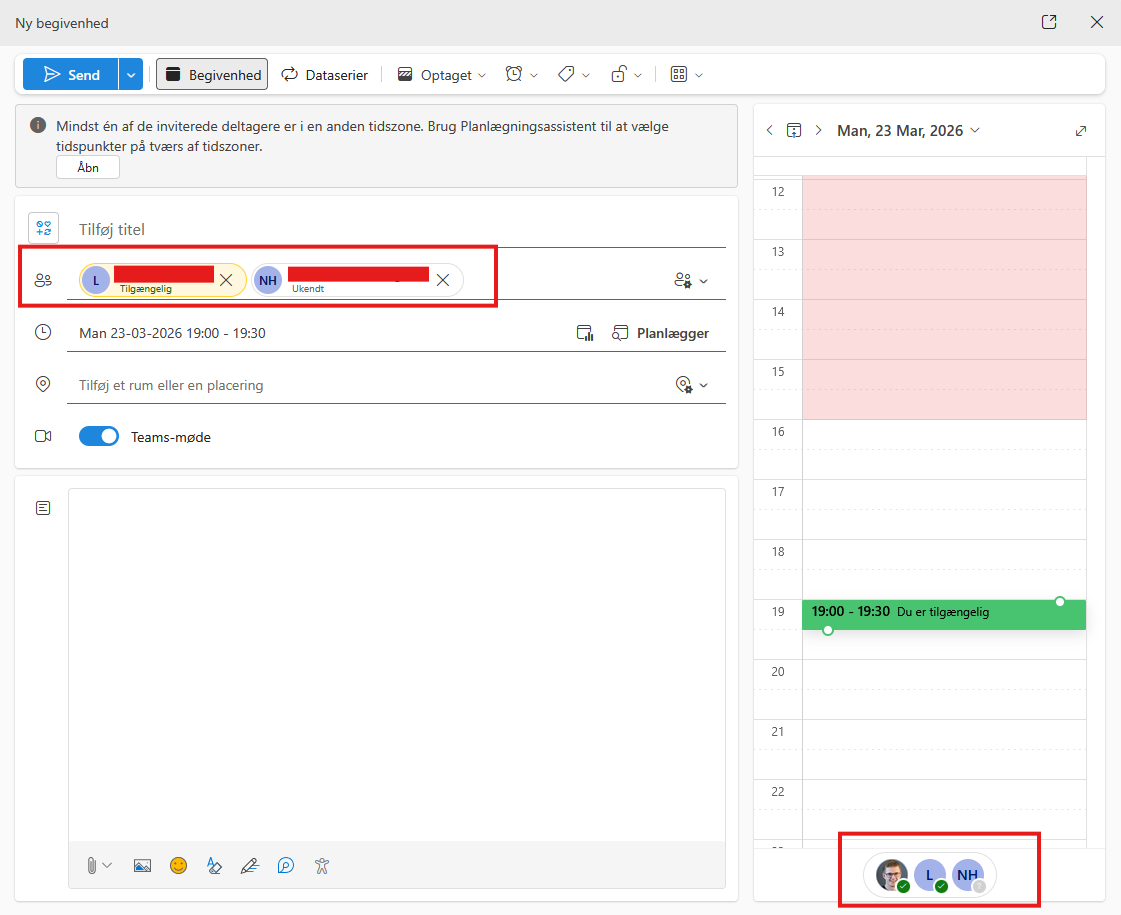
Med Organisationsforbindelser kan I lettere samarbejde ved at Microsoft automatisk forespørger om en anden persons kalender er ledig uden for jeres organisation.
Funktionen giver ikke adgang til at se andres kalendere uden for organisationen, men derimod vil du automatisk kunne se, om personen står som ledig eller optaget, når du forsøger at booke et møde med vedkommende.
- Tilgå Microsoft Exchange admin center --> Organization --> Sharing
- Klik på
+ Add organization relationshipfor at oprette en ny organisationsforbindelse. - Giv den et navn og vælg domænet, som det skal deles med. Eksempelvis
teologi.dk. - Under
Enable sharing, skal du aktivere knappen. Nu kan du vælge, hvad I ønsker at dele med den anden organisation.- Her anbefaler jeg
Calendar free/busy information with time onlyfor at kunne se, om en person er ledig eller optaget, når du forsøger at booke et møde med vedkommende. - Vælg desuden om dette gælder for en begrænset gruppe eller alle. Her vil jeg foretrække alle.
- Her anbefaler jeg
- Tjek op på indstillingerne og klik på
Savefor at oprette organisationsforbindelsen.
Den anden organisation skal også gøre det samme for at oprette en organisationsforbindelse. Når begge organisationer har oprettet en organisationsforbindelse, vil I automatisk kunne se, om en person er ledig eller optaget, når du forsøger at booke et møde med vedkommende. Sådan kan du genkende det på fluebenet og teksten Tilgængelig i modsætning til spørgsmålstegnet og teksten Ukendt.