

Brug din Google Workspace konto som login til Windows-computer (GCPW)
Advarsel
Licensen Google Workspace for Nonprofits understøttes ikke officielt. Men løsningen fungerer stadig.
Samtidigt er denne løsning også meget teknisk og du bør derfor læse hele guiden, før du beslutter dig for at implementere det. Alt i denne guide er testet på en virtuel maskine, som kører Windows 11 Pro.
Kontakt mig gerne for spørgsmål, inden du sætter dette i værk.
Du kan til enhver tid afinstallere løsningen igen uden problemer.
Henvisning
Guiden er baseret på Googles officielle dokumentation, som du kan finde her: https://knowledge.workspace.google.com/admin/devices/prepare-to-install-gcpw
Google har udviklet en løsning, som de kalder “Google Credential Provider for Windows (GCPW)”. Det kan opsættes således, at I kan dele nemt computere med hinanden, fordi alle blot logger ind med deres Google Workspace konto. I skal derfor ikke oprette nye bruger manuelt, når der kommer nye brugere. Det kan både opsættes på nye og allerede brugte computere.
Førstegangsopsætning
Der er nogle indstillinger, som bør sættes op på forhånd. Derefter bør dette fungere uden problemer, og I kan bare installere GCPW på de computere, som I gerne vil bruge det på.
Installer Chrome på computeren
GCPW kræver, at Chrome er installeret på computeren. Hvis du allerede har Chrome installeret, kan du springe dette trin over. Hvis ikke, skal du først installere Google Chrome, inden du fortsætter med installationen af GCPW.
Det er desuden et krav, at Chrome altid er installeret på computeren, når I bruger GCPW, da det er en del af login-processen.
Forhåndsopsætning af indstillinger i Google Admin
I bør samtidigt opsætte nogle standardindstillinger i Google Admin, så hele oplevelsen bliver bedre.
- Tilgå GCPW-indstillingerne: Google Admin --> Enheder --> --> Mobil og slutpunkter --> Indstillinger --> Windows --> GCPW-indstillinger
- Sørg for at alle indstillinger enten er er sat til "TIL" eller "Aktiveret"
- Selvom I slår alle indstillinger til, virker "Tilmeld administration af enheder" ikke, da det kræver en betalt licens.
- Sørg for at alle indstillinger enten er er sat til "TIL" eller "Aktiveret"
- Dette trin kan I springe over. Tilgå derefter Google Admin --> Enheder --> --> Mobil og slutpunkter --> Indstillinger --> Windows --> Kontoindstillinger og slå følgende indstillinger til:
- Tag stilling til, om alle skal have Administrator-rettigheder på computeren. Administrator-rettigheder giver brugeren mulighed for at installere programmer og ændre indstillinger på computeren.
- Opsæt evt. en konto med lokal administrator adgang, eksempelvis med brugernavnet "admin".
Forhåndsopsætning af brugere
Jeg går ud fra, at I gerne vil installere dette på mindst en computer, som allerede er i brug?
Som standard vil GCPW altid oprette en ny lokal konto på computeren i formatet brugernavn_domæne (begrænset til de første 20 tegn). Mere om det senere. Eftersom computeren allerede er i brug, kan vi inden GCPW installeres opsætte en regel i Google Admin, så GCPW i stedet for at oprette en ny lokal konto, vil konvertere den eksisterende lokale konto til brugen af Google Workspace.
Alle filer og indstillinger forbliver intakte, men brugeren skal fremover bruge adgangskoden til Google Workspace for at logge ind på computeren også.
- Tilgå listen over brugere i Google Admin --> Indeks --> Brugere
- Når du ser listen over brugere, skal du i af menuen trykke "Flere valgmuligheder" og vælge "Administrer tilpassede attributter".
- Vælg nu "Tilføj tilpasset attribut".
- Udfyld følgende oplysninger:
- Kategori:
Enhanced desktop security. Det er meget vigtigt, at store og små bogstaver er som vist her. - Beskrivelse: Dette er et valgfrit felt, men du kan evt. skrive "Indtast det lokale brugernavn på computeren, som denne Google Workspace konto skal knyttes til".
- Under tilpasserede felter, skal du oprette et nyt felt med følgende oplysninger:
- Navn:
Local Windows accounts. Det er meget vigtigt, at store og små bogstaver er som vist her. - Infotype:
Tekst - Synlighed:
Kan ses af bruger og administrator - Antal værdier:
Flere værdier
- Navn:
- Gem den tilpassede attribut.
- Kategori:
- Gå nu tilbage til oversigten over alle brugere.
- Klik på en bruger, som du gerne vil knytte til en eksisterende lokal konto på computeren.
- Klik herefter på brugerens "Brugeroplysninger".
- Rul ned til "Enhanced desktop security" og find det tilpassede felt "Local Windows accounts", som du lige har oprettet.
- Følgende er meget vigtigt! I dette felt skal du indtaste det lokale brugernavn på computeren, som denne Google Workspace konto skal knyttes til. Du finder personens Windows brugernavn ved at åbne Stifinder. Gå til mappen
C:\Users(du kan kopiere og indsætte dette i Stifinder). Her vil du se en liste over alle brugere på computeren. Find den bruger, som du gerne vil knytte til denne Google Workspace konto og indskriv præcis det brugernavn, som står i mappen med un: foran. Eksempelvis, hvis du gerne vil knytte Google Workspace kontoen til en lokal konto, som hedder "Nicolai", skal du indtasteun:Nicolaii det tilpassede felt "Local Windows accounts". Det er meget vigtigt, at du indtaster det præcist som det står i mappen, og at du har "un:" foran.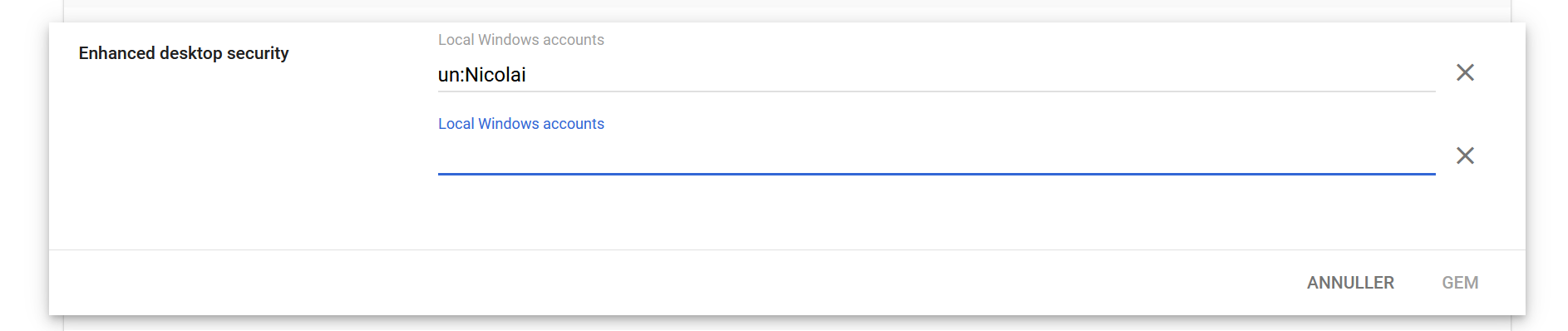
- Gem ændringerne.
- Du er nu klar til at installere GCPW på computeren.
Forkortelse af brugernavne ved oprettelse af nye lokale konti
Som nævnt tidligere, vil GCPW som standard oprette en ny lokal konto i formatet brugernavn_domæne. Det kan hurtigt blive meget langt. Derfor anbefaler jeg at opsætte en regel, så GCPW i stedet kun bruger brugernavn som format for de lokale konti, som den opretter. \
- Tilgå Registerredigering på computeren ved at trykke på Windows-tasten + R, indtaste
regeditog trykke Enter. - Naviger til følgende sti:
HKEY_LOCAL_MACHINE\Software\Google\GCPW - Højreklik på "GCPW" og vælg "Ny" > "DWORD (32-bit) værdi".
- Navngiv den nye værdi
use_shorter_account_nameog tryk Enter - Dobbeltklik på den nye værdi og indstil "Værdidata" til
1. Klik på "OK" for at gemme ændringen. - Genstart computeren for at ændringen træder i kraft.
Installer GCPW på en Windows-computer
Jeg anbefaler at installere GCPW direkte fra Google Admin, da det sikrer, at det bliver installeret korrekt.
- Tilgå Google Admin --> Enheder --> --> Mobil og slutpunkter --> Indstillinger --> Windows --> Konfiguration af Google Loginhåndtering til Windows (GCPW, Google Credential Provider for Windows)
- Opsæt først "Tilladte domæner", så det kun er jeres eget domæne, som kan bruges til at logge ind på computeren. Det hjælper både på sikkerhed og brugervenlighed.
- Klik på "Download GCPW" for at hente installationsfilen. I de fleste tilfælde skal du vælge 64-bit.
- Når du har downloadet installationsfilen, skal du blot dobbeltklikke på den. Installationsprocessen er ret ligetil, og tager normalt ikke mere end 30 sekunder.
- Når installationen er færdig, kan du låse din konto og gå til loginskærmen.
- I nederste venstre hjørne fremgår nu en ny mulighed for at logge ind med Google. Klik på den, og indtast din Google Workspace e-mailadresse og adgangskode for at logge ind.
- Herefter er din Google Workspace konto forbundet med din lokale Windows konto. Dit navn fra Google Workspace og dit profilbillede hentes ned. Du skal nu fremad (hvis du ikke allerede gjorde det), bruge din Google Workspace adgangskode til at logge ind på computeren.
- Herefter, hvis du bruger Google Chrome, vil du være automatisk logget ind.
Hvis du ønsker at administere flere indstillinger på jeres Windows-computere fra Google Admin, kræver dette en betalt licens.
Sådan fjerner du sikker en inaktiv bruger
Avanceret
Dette er noget avanceret - men kan I nogle meget unikke tilfælde give problemer, hvis brugeren senere vender tilbage med samme mailadresse.
Der udarbejdes en løsning på dette ved lejlighed.
Hvis I har udskiftninger i ansættelser, som gør, at en bruger ikke længere er hos jer, kan I fjerne deres tidligere profil fra computeren, så den hurtige loginvej i nederste venstre hjørne ikke længere fremgår for denne bruger. Det gør du ved at følge disse trin:
Sådan afinstallerer du GCPW
Hvis I på et tidspunkt ønsker at afinstallere GCPW, kan du gøre det samme sted, hvor du normalt afinstallerer programmer på Windows. Det vil ikke slette nogen brugere på computeren, men det fjerne den direkte sammenkobling mellem Google Workspace og de lokale Windows konti. Brugerne skal, indtil de evt. vælger at skifte, bruge deres Google Workspace kode til at logge ind på computeren. Opdateres koden senere i Google Workspace, bliver den ikke opdateret som den nye kode på computeren.