

Google Admin - Førstegangsopsætning
Førstegangsopsætning
Denne guiden henvender sig til førstegangsopsætningen af Google Admin.
Følg guiden i kronologisk rækkefølge!
Nogle indstillinger skal laves i en bestemt rækkefølge for at undgå problemer.
I Google Admin styrer I indstillinger for jeres Google Workspace for Nonprofits. Før domænet er flyttet, får I et testdomæne til opsætningen.
Sådan overholder I og Google sammen GDPR
I skal først over for Google bekræfte, at I skal leve op til GDPR.
Det gøres på siden Google Admin --> Konto --> Kontoindstillinger --> Juridiske oplysninger og overholdelse
Som minimum skal I udfylde:
| Indstilling | Hvad skal I gøre? |
|---|---|
| Info om databeskyttelsesansvarlige | Indtast en kontaktperson, fx daglig leder eller præst. |
| Tilsynsmyndigheder | Sæt flueben i Denmark - Datatilsynet. |
| Yderligere vilkår vedrørende sikkerhed og privatlivsbeskyttelse | Tillæg vedrørende databehandling i skyen (CDPA) |
| Yderligere vilkår vedrørende sikkerhed og privatlivsbeskyttelse | Her skal I bekræfte Angiv, at EU's databeskyttelseslovgivning gælder for dig |
Du skal IKKE acceptere Tillæg til Business Associate-aftalen for Google Workspace/Cloud Identity i forbindelse med HIPAA (Health Insurance Portability and Accountability Act), da det ikke er relevant for jer.
Når det er gjort, kan I fortsætte opsætningen.
Opsætning af logo
Dette kan springes over
Du kan springe dette trin over, men det giver et godt visuelt look og gør det nemmere at skelne mellem private og Workspace konti.
Kravene til logo lidt strenge, men mon ikke I kan gøre det alligevel.
- Min anbefaling: Upload en JPG-fil
- Maks størrelse på filen er 30 KB.
- Brug billedstørrelsen 320*132 pixels. Ellers kan billedet komme til at se grimt ud.
I kan bruge Canva til at lave jeres logo i det korrekte format.
Læs mere om kravet til logoet her.
https://knowledge.workspace.google.com/admin/getting-started/add-your-logo-to-google-workspace
Logoet indsættes i Google Admin på Google Admin --> Konto --> Kontoindstillinger --> Personlig tilpasning
Introduktion til oprettelse af nye brugere
Vigtigt at oprette alle mailadresser
Opret alle eksisterende mailadresser i Google Workspace, før I skifter mailserver. Ellers kan mails gå tabt.
Muligheder i Google:
- Brugere
- Mailalias
- Mail routing (Automatisk videresendelse til eksterne mailadresser)
- Catch-all mailadresse (Fanger mails sendt til ugyldige adresser)
En anden mulighed er Google Grupper, som er mere avanceret.
Oprettelse af brugere
I Google Admin klikker du "Tilføj en bruger". 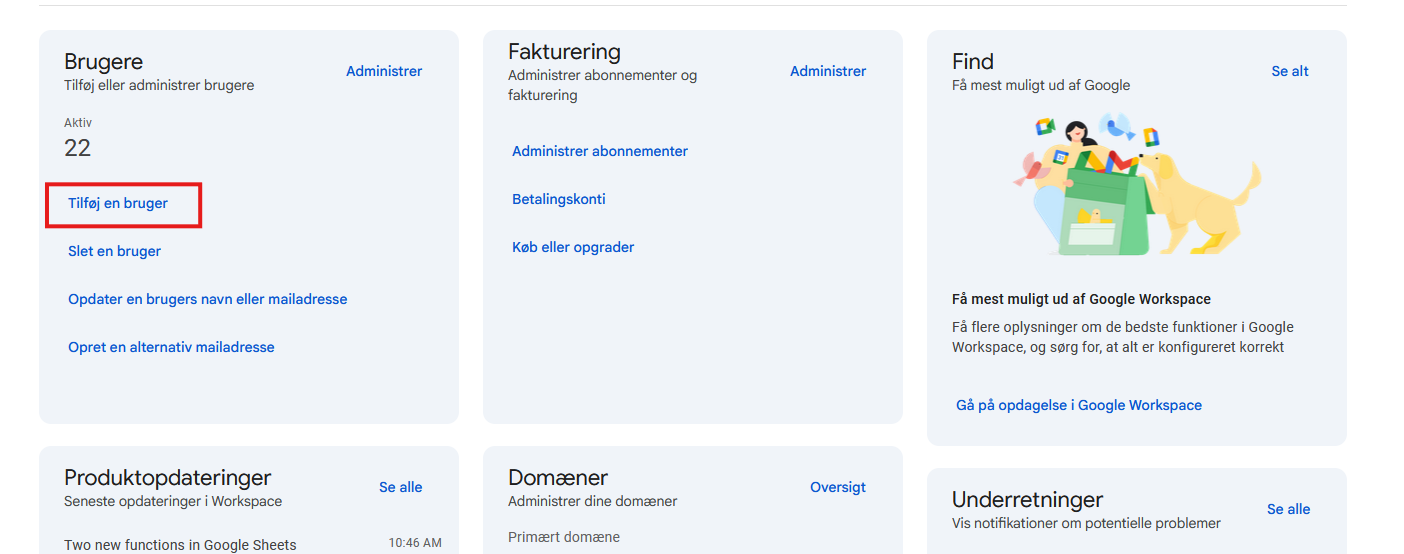
Udfyld nu de relevante informationer om fornavn, efternavn og brugernavn.
Jeg vil anbefale at bruge fornavn som primært brugernavn. Hvis du gerne vil oprette alias, som dagligleder@domæne.dk eller praest@domæne.dk, kan du gøre det senere via guiden Opret mailalias 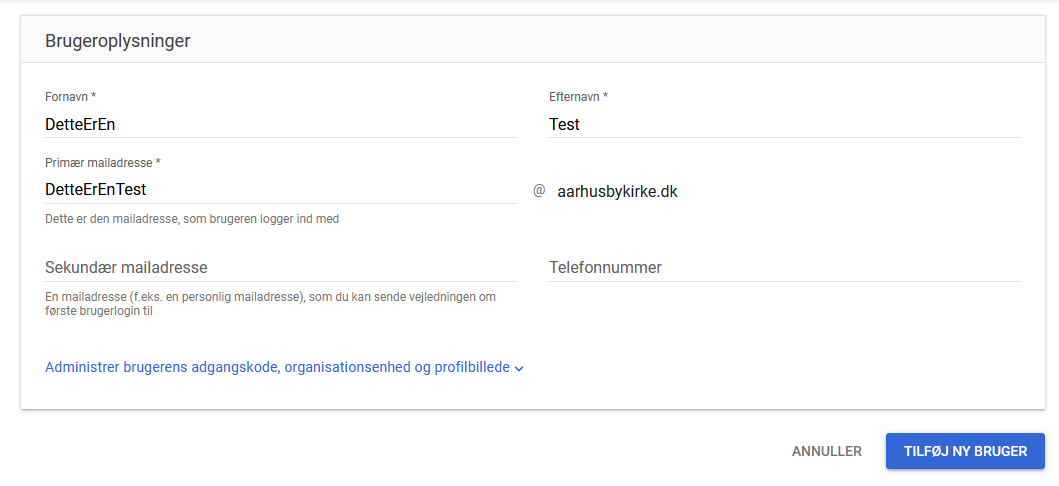
Du kan tilføje en "Sekundær mailadresse" til at sende loginoplysninger første gang.
Du kan også se de samme oplysninger, når brugeren er blevet oprettet. 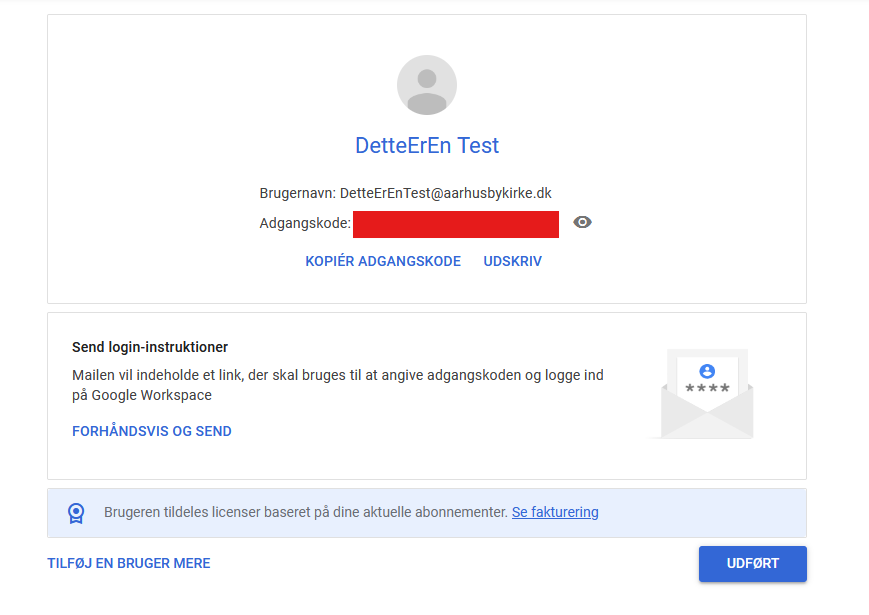
Brugeren oprettes automatisk med en gratis licens og giver adgang til tjenester som Gmail, Kalender og Drev. Dog skal I huske at tildele brugeren personlig adgang til mapper i Fællesdrev og evt. Google Grupper, da dette ikke sker automatisk.
Ved senere lejlighed kan du også oprette et mailalias. Men gem det til allersidst, medmindre de allerede eksisterer på forhånd i jeres gamle mailsystem.
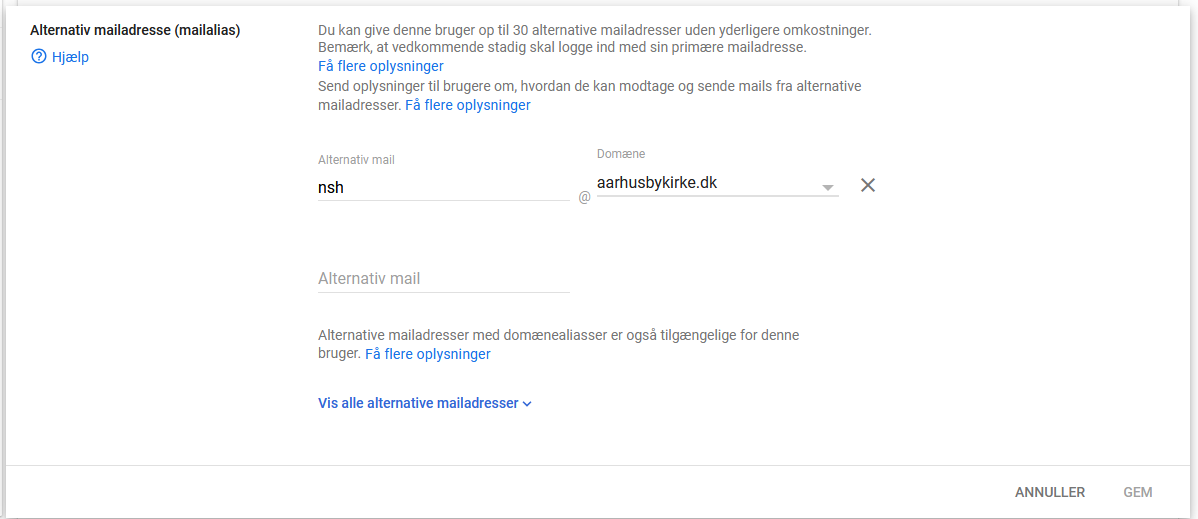
Opsæt mailalias
Det kan være en god ide at have et alias på en mailkonto. Især, hvis det har været brugt i det gamle mailsystem.
- Åbn en bruger og vælg "Tilføj alternative mailadresser".
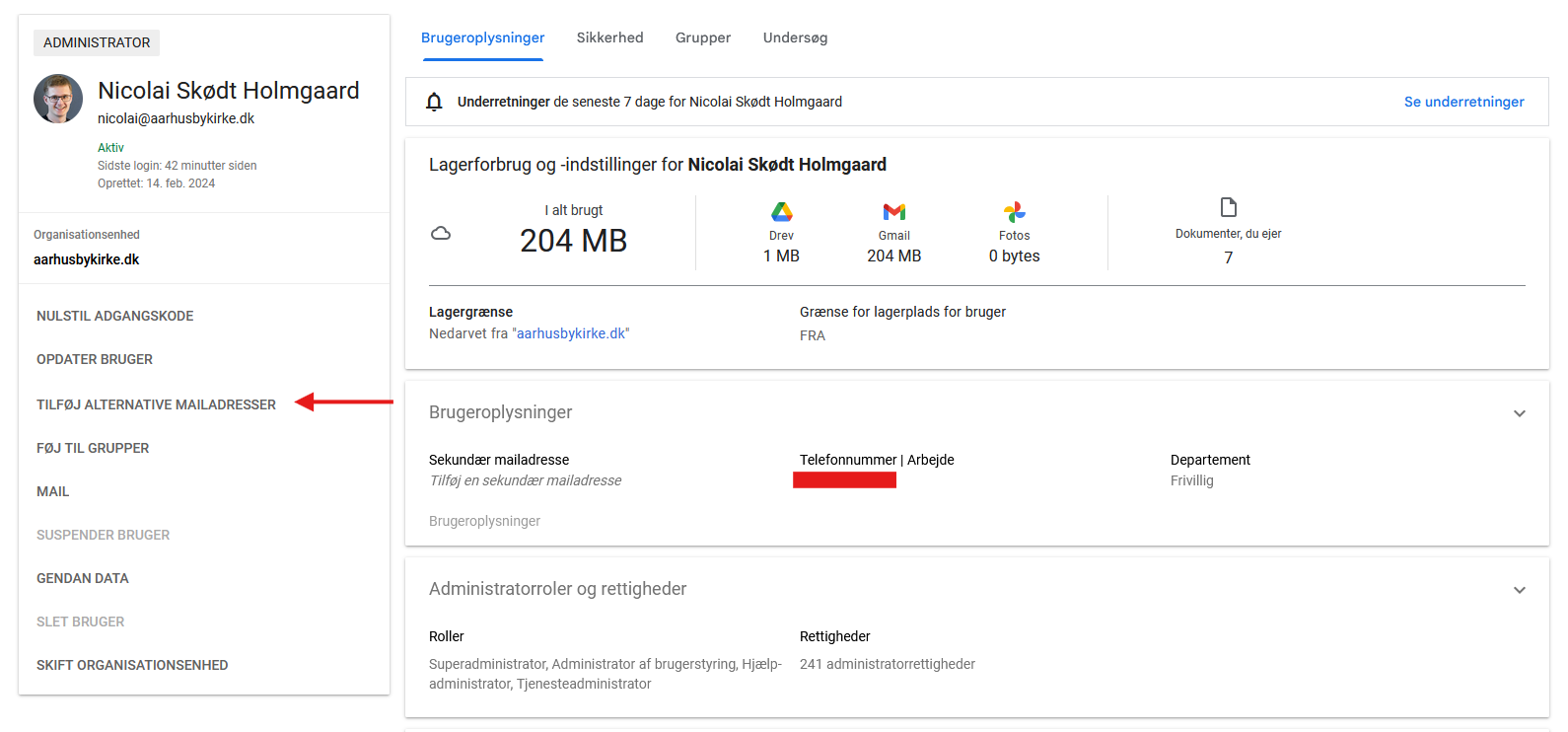
- Tilføj alias og gem.
Opsæt mail routing (Automatisk videresendelse)
Mail routing kan f.eks. gøre sig gældende ved teamledere eller fællesskaber, hvor de ikke ønsker at have en Google-konto i jeres organisation, men mailadressen forbliver den samme til kontaktperson, selv når der sker udskiftninger
Hvad med mailalias og mail routing - hvad er forskellen?
Er modtagermailen en allerede oprettet bruger i systemet, bør I bruge mailalias. Skal modtageren ikke oprettes som bruger hos jer, skal du oprette mail routing.
Aarhus Bykirke bruger mail routing på deres frivilligheds-siden til gudstjenester: https://aarhusbykirke.dk/frivillighed/gudstjeneste
- Åbn Google Admin --> Apps --> Google Workspace --> Gmail --> Routing
- Find "Videresendelse af mail ved hjælp af tilknytning af modtageradresse".
- Tilføj eller rediger en regel.
- Giv reglen et navn, fx "Ekstern videresendelse til teamledere".
- Sæt "Adresse" til den interne mail (fx teamleder@organisation.dk).
- Sæt "Tilknyttet adresse" til den eksterne konto (fx privat@mail.dk).
- Anvend reglen på "Alle indgående meddelelser" og gem.
Opsæt catch-all mailadresse
Advarsel vedr. catch-all
Bemærk, catch-all er mere sårbar over for masser af spam. Det er derfor ikke min generelle anbefaling at bruge det.
Catch-all kan bruges til at fange mails, som sendes til en ugyldig mailadresse. Det kan være, at mailadressen ikke findes mere, eller den eksterne bruger har skrevet mailadressen forkert.
Advarsel
Dette er noget mere avanceret, og det kan gå galt, hvis I ikke følger guiden herunder til fulde.
Bemærk også, at du kun kan have ÉN catch-all regel
- Tilgå Google Admin --> Apps --> Google Workspace --> Gmail --> Routing
- Du skal finde indstillingen “Routing”. Opret ny en ny regel og kald den “Catch-all”
- Vælg nu følgende underindstillinger
- Mails, der påvirkes: Sæt flueben i Indgående
- I forbindelse med ovennævnte typer meddelelser skal du gøre følgende: Rediger meddelelse - Konvolutmodtager - Skift konvolutmodtager - Skift konvolutmodtager - Her skal du indskrive mailen, som skal modtage mailen!
- Sæt flueben i Kryptering (kun ved videre levering) - Kræv sikker transport (TLS)
- Udvid Vis valgmuligheder - sæt flueben i B. Kontotyper, der påvirkes - Ikke genkendt/opfang alle-adresser
- Gem reglen. Nu er du færdig.
Tillad medarbejdere at sende mails fra deres private mailadresser
I flere tilfælde har jeg oplevet, at Gmail har fanget mails i Spam, fordi afsenderen deler navn med en bruger, som er oprettet i organisationen. Dette er meget naturligt, eftersom frivillighed præger kirkelige organisationer og derfor kan der forekomme mails, hvor en bruger har en intern konto og nogle gange sender mails fra deres private mailadresse til den.
For at løse dette problem, kan du
- Tilgå Google Admin --> Apps --> Google Workspace --> Gmail --> Sikkerhed
- Under “Spoofing og godkendelse” vælge “Beskyt ansattes navne mod spoofing” og sætte den til “Behold mailen i indbakken, og vis advarsel”
- På den måde vil mails komme frem i Indbakken.
Hvis I oplever andre fejl, hvor mails ikke kommer frem til din Indbakke, se da Fejlsøgning i mailloggen for at undersøge, hvorfor mails ryger i spam eller afvises.
Opsæt DNS-records til Google
Introduktion til DNS-records
DNS-records beskytter jeres domæne og hjælper med at holde mails ude af spam.
De vigtigste records er SPF, DKIM og DMARC. I behøver ikke forstå detaljerne — sørg blot for at de er opsat.
DNS-records skal indskrives der, hvor I administrerer jeres domæne/webhotel.
Eksempler på udbydere
Hvis du er i tvivl, kan I slå jeres hjemmeside op på https://punktum.dk/
Det firma, som står under forhandlerens navn, er der I skal sætte det op.
Opsæt SPF
SPF angiver hvilke tjenester der må sende på vegne af jeres domæne. Sørg for at inkludere alle tjenester I bruger.
Eksempler:
| Udbyder | Tekst i SPF-record |
|---|---|
| Microsoft Outlook | include:spf.protection.outlook.com |
| Google Gmail | include:_spf.google.com |
| One.com Webmail | include:_custspf.one.com |
| Simply.com Webmail | include:spf.simply.com |
| Mailchimp (Nyhedsmail) | Bruger ikke SPF længere, brug DKIM |
| MailerLite (Nyhedsmail) | include:_spf.mlsend.com |
Eksempel på samlet SPF-record:
v=spf1 mx a include:_spf.google.com include:_spf.mlsend.com -allMed denne SPF-record må Gmail (Google) og MailerLite bruge jeres domæne til at sende mails fra.
Med eksemplet fra ovenstående, skal jeres SPF-record se ud, når den er indskrevet i jeres DNS-administration .
| Type | Værtsnavn | Værdi | TTL (sekunder) |
|---|---|---|---|
| TXT | Tomt felt. Her skal kun stå jeres domæne og ikke mere. | v=spf1 mx a include:_spf.google.com include:_spf.mlsend.com -all | 3600 |
Hvis I bruger andre tjenester end Gmail og MailerLite, skal I selvfølgelig også inkludere dem.
Opsæt DKIM
DKIM er forskelligt for alle organisationer. Alt du bør vide er, at det er en lang TXT-record, som du skal indskrive i jeres DNS-administration.
- Find først jeres DKIM-record på Google Admin --> Apps --> Google Workspace --> Gmail --> Godkend mail
- Generer en DKIM-record, hvis der ikke allerede står en.
- Login i jeres DNS-administration og indskriv DKIM-recorden som en TXT-record. Bruge denne struktur.
| Type | Værtsnavn | Værdi | TTL (sekunder) |
|---|---|---|---|
| TXT | google._domainkey | v=DKIM1; k=rsa; p=DEN_RIGTIG_LANGE_TEKST_HER | 3600 |
- Det er vigtigt at du kopierer teksten fra Google Admin og ikke mit eksempel. Gem DNS-recorden, når du er færdig.
Opsæt DMARC
DMARC fortæller modtagerserveren, hvad den skal gøre med mistænkelige mails. Her er tre eksempler, hvor jeg anbefaler nr. 2.
| Policy | Adfærd | DMARC-record |
|---|---|---|
| none | Accepterer mistænkelige mails | v=DMARC1; p=none; pct=100 |
| quarantine (anbefalet) | Filtrerer mistænkelige mails som spam | v=DMARC1; p=quarantine; pct=100 |
| reject | Afviser mistænkelige mails | v=DMARC1; p=reject; pct=100 |
pct angiver hvor mange procent af mailtrafikken reglen gælder for.
Eksempel på DMARC-record i DNS:
| Type | Værtsnavn | Værdi | TTL (sekunder) |
|---|---|---|---|
| TXT | _dmarc.JeresDomæne.dkEksempelvis: _dmarc.aarhusbykirke.dk | v=DMARC1; p=quarantine; pct=100 | 3600 |
Opsæt mailservere til at pege på jeres nye Google Workspace for Nonprofits
Denne del af guiden er baseret på Set up MX records for Google Workspace
ADVARSEL
Du må først begynde på dette trin, når du har lavet alt forinden, med undtagelse af logo-opsætning.
Når I har oprettet alle mailadresser som brugere, mailalias eller mail routing, er du klar til at skifte mailserver, så fremtidige mail modtages i Gmail.
Hvad der kommer til at ske nu
Mails vil efter skift af mailserver være splittet i to dele. Du vil have din gamle mailpostkasse, som ikke længere vil modtage nye mails og den nye postkasse, som ikke har nogen mails i sig endnu, men vil begynde at modtage det. Når du har bekræftet at mailserveren er opsat rigtigt (f.eks. ved at sende en mail til din mailadresse og ser, at den kommer ind i din nye postkasse), er du klar til at overføre de gamle mails i punktet Migrering fra data (mail, filer) fra tidligere udbyder.
Tilbage til opsætningen om skift af mailserver.
På siden Google Admin --> Apps --> Google Workspace --> Gmail --> Konfiguration finder du en visning over dine nuværende MX-records og instruktioner over hvilke MX-records, du skal opsætte.
Hvis I har ansøgt om Google Nonprofit i 2024 eller senere, skal I jeres MX-record se således ud
| Type | Navn | Indhold | TTL (sekunder) | Prioritet |
|---|---|---|---|---|
| MX | *Her bør stå jeres domæne, hvilket plejer at være autoudfyldt!* | smtp.google.com | 3600 | 1 |
Når du har indskrevet MX-recorden, kan du genindlæse siden i Google Admin og bekræfte at Google også regisrerer den rigtigt.
Tillad desuden indstillingen "Upload af brugermail", så brugere manuelt kan importere mails fra deres gamle udbyder, hvis det er nødvendigt.
Når begge dele er opsat, kan du tilgå Google Admin --> Konto --> Domæner --> Administrer domæner og aktivere jeres nye domæne og Gmail, så mailen ryger fremadrettet ind i Gmail.
Det tager alt mellem nogle minutter til 72 timer. Derfor må du ikke begynde på det næste trin om migrering af data fra tidligere udbyder, før du er sikker på, at der kommer mails ind i din nye Gmail.
Når du har indskrevet det i dine DNS-indstillinger, skal du tilgå domæneindstillingerne, hvor du skal aktivere Gmail.
Vælg da Konfigurerer MX-indstillinger. Herefter skulle Gmail automatisk blive aktiv, da du har udført de tidligere trin.
Opmærksomhedspunkt vedr. i123.dk
Hvis du har i123.dk som udbyder, SKAL DU LÆSE DETTE NØJE!
Jeg er blevet opmærksom på, at mindst en udbyder (i123.dk) IKKE respekterer MX-recorden til smtp.google.com og fortsat sender mails til den gamle postkasse hos dem. Ved denne udbyder skal man først slette alle mailadresser og fjerne et flueben i deres system, før de respekterer MX-recorden og sender mails til Google.
MEN DU MÅ IKKE BARE SLETTE ALLE MAILADRESSER!
Du bør gøre følgende:
- Som tidligere beskrevet skal du stadigvæk opsætte alle postkasser i Google Admin.
- Kør migreringen af mails fra den gamle udbyder til Google, så alle mails er inde i Gmail.
- Når du er sikker på, at ALLE mails er hentet ind i Gmail, kan du slette mailadresserne i i123.dk og fjerne det flueben, som gør at de ikke respekterer MX-recorden. Herefter vil mails begynde at komme ind i Gmail, som det skal.
Migrering fra data (mail, filer) fra tidligere udbyder
Du får behov for at importere mails fra din gamle udbyder. Om det har været en Google-konto, Microsoft, One.com, Simply.com eller andet gør ikke noget.
Se guiden her: https://knowledge.workspace.google.com/admin/migrate/migrate-email-with-the-new-data-migration-service?hl=en
Alle mailudbydere, som ikke er en Google eller Microsoft konto, falder under kategorien “IMAP”
Google har lavet et nyt værktøj (på dansk, endda), som gør det let at flytte indhold fra en gammel udbyder til en ny:
Google Admin --> Data --> Dataimport og -eksport --> Datamigrering (ny)
I nogle tilfælde kan den også flytte kalenderbegivenheder og kontaktpersoner.
Her oprettes ikke nye konti
Bemærk at ved migrering gennem Googles værktøj oprettes ikke nye konti i Google Workspace, men I skal derimod pege på, hvor den gamle data skal placeres i jeres nye konti.
Hvis alle konti ikke er oprettet, skal du gå tilbage til punktet Oprettelse af brugere og oprette de manglende konti, før du kan flytte mails ind i dem.
Herunder følger nogle standard IMAP-servere, hvis I ikke kender jeres.
| Udbyder | IMAP-server |
|---|---|
| One.com Webmail | imap.one.com |
| Simply.com Webmail | imap.simply.com |
Når du flytter vha. IMAP, skal du desuden bruge mailadressen og adgangskoden hos den gamle udbyder. I Googles migreringsværktøj skal du vælge hvilke konti mails skal flyttes til.
Du har behov for adgangskoden til de individuelle mailkonti ved flytningen gennem IMAP. Hvis I ikke har dem ved hånden, kan du gøre følgende inden migreringen:
- Nulstil koden til relevante konti i jeres gamle system, som sandsynligvis ligger hos jeres udbyder som one.com eller simply.com. Noter de nye koder.
- Start migrering af mails. Indtast nu de nye koder, du lige har lavet.
- Når migreringen er færdig, vil mails være hos flyttet til de relevante konti.
Brugen af Google Gemini i Workspace
Google Gemini og databeskyttelse
Kunstig intelligens vinder frem, men det betyder ikke, at det er godt for din organisations data.
Da jeg ikke selv har et overblik eller tiden til det at finde ud af hvilke data Gemini bruger i Workspace for Nonprofits, vil jeg anbefale at slå det fra og undlade at fodre Gemini på en privat Google-konto med oplysninger, som er hentet inde fra organisationen.
- Du kan slå det fra på siden Google Admin --> Generativ AI --> Gemini-app --> Brugeradgang ved at fjerne fluebenet
Min anbefaling kan ændres senere, men dette er i hvert fald min tanke for nu.