

Gmail
Gmail i Google Workspace fungerer som din private Gmail. Du kan bruge labels, signaturer m.v.
Opsæt Gmail i Outlook
Vil du bruge Outlook? Opsæt via IMAP. Følg guiden https://support.google.com/mail/answer/7126229?hl=da
Google Chat
Google Chat er en hurtig chatløsning, der minder om Microsoft Teams eller Messenger. Den er praktisk til kort beskedudveksling.
Åbn Google Chat gennem https://chat.google.com eller aktiver Chat i Gmail. 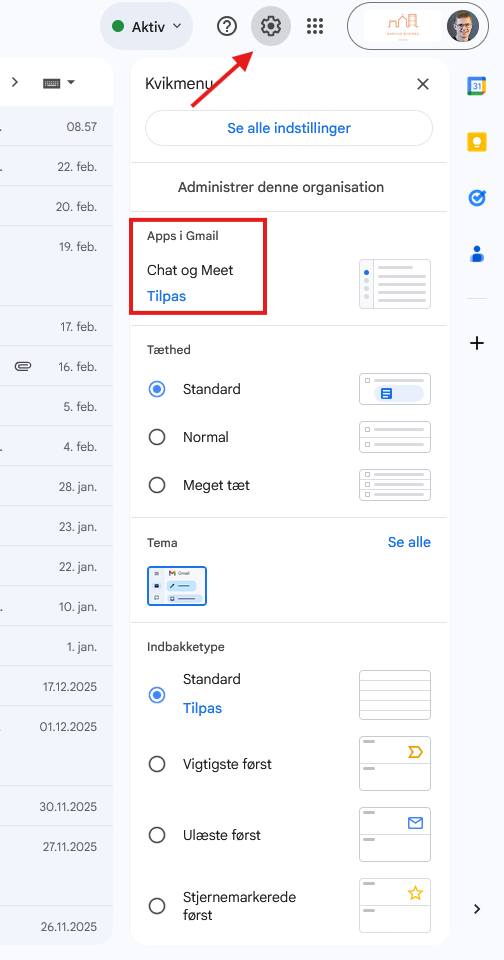
Lav en gruppechat ("Rum") til staben eller frivillige for hurtig kommunikation. 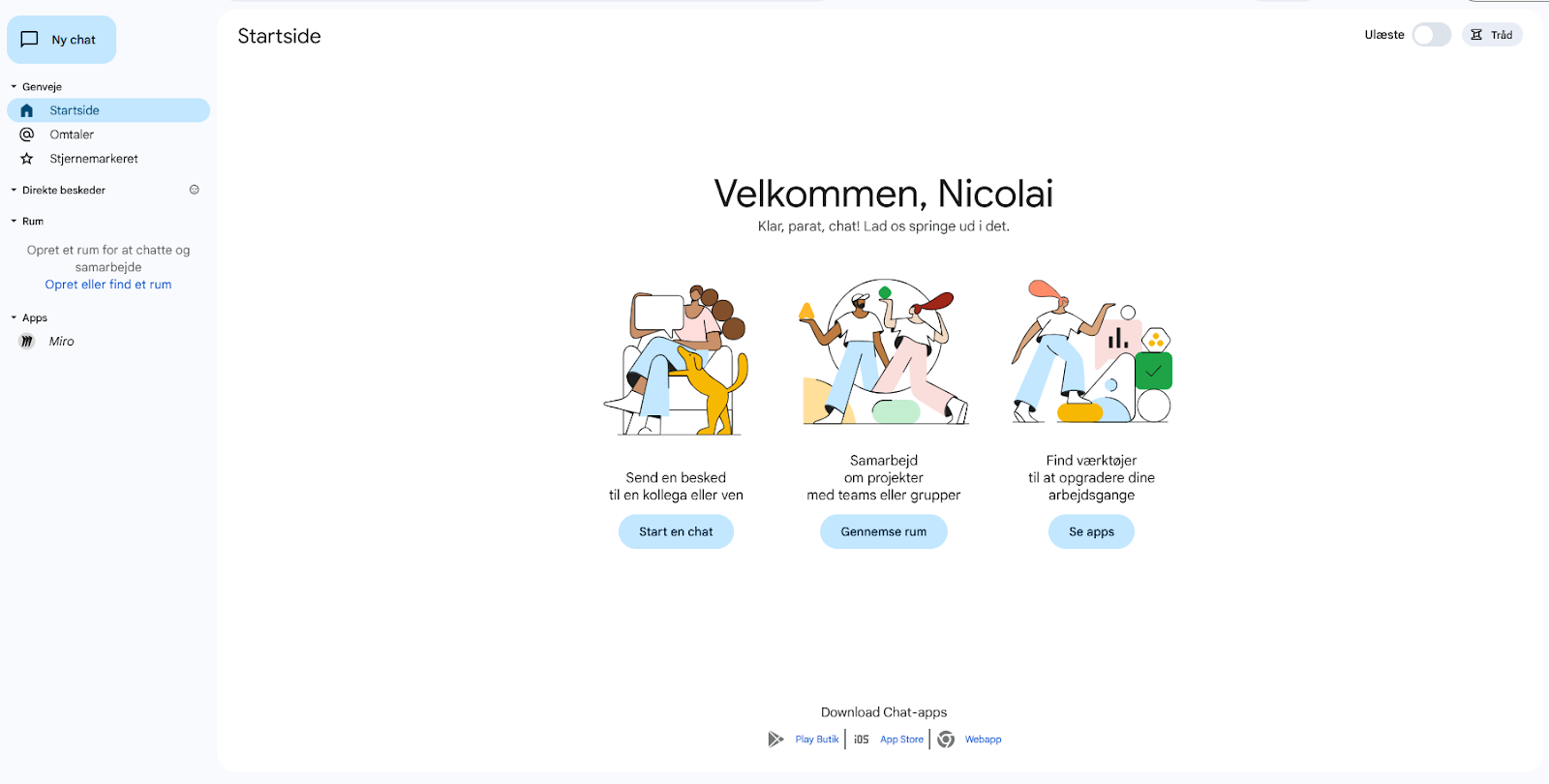
Brug filtre
Hvis du får mange af de samme mail fra en bestemt afsender og/eller indeholder nogle bestemte ord i emnefeltet, kan det være en fordel at sortere dem.
I nogle tilfælde har jeg modtaget mail fra en bestemt adresse, som ryger i Spam. Det kan også være en fordel at gøre noget ved det.
- Tilgå Indstillingerne og vælg Filtre og blokerede adresser
- Opret et nyt filter baseret på den parameter, som er vigtig for dig.
- Herunder er givet et eksempel

Opret nye mailadresser let med + tegnet
Hvis du gerne vil gøre filtreringen lettere i Gmail, kan du tilføje et + tegn til slutningen af din mailadresse. Dette trick kan du bruge, når du indskriver din mailadresse på en hjemmeside eller til et nyhedsbrev. På den måde får du ubegrænsede mailadresser, som havner i den samme indbakke.
- Eksempelvis
nicolai+nyhedsbrev@gmail.comvil havne i den samme indbakke somnicolai@gmail.com nicolai+facebook@gmail.comvil også havne i indbakken fornicolai@gmail.com
Afmeld nyhedsbrev
Det er altid en god ide at rydde op i din indbakke, men det kræver også, at man stopper med at modtage unødvendige mails. Ellers fortsætter problemet.
Noget af det, som kan optage en del lagerplads over tid, er nyhedsbreve. Google har gjort det nemt at afmelde nyhedsbreve, hvis du modtager dem i Gmail.
- Åben et nyhedsbrev i Gmail
- Tryk på "Afmeld" i toppen af nyhedsbrevet
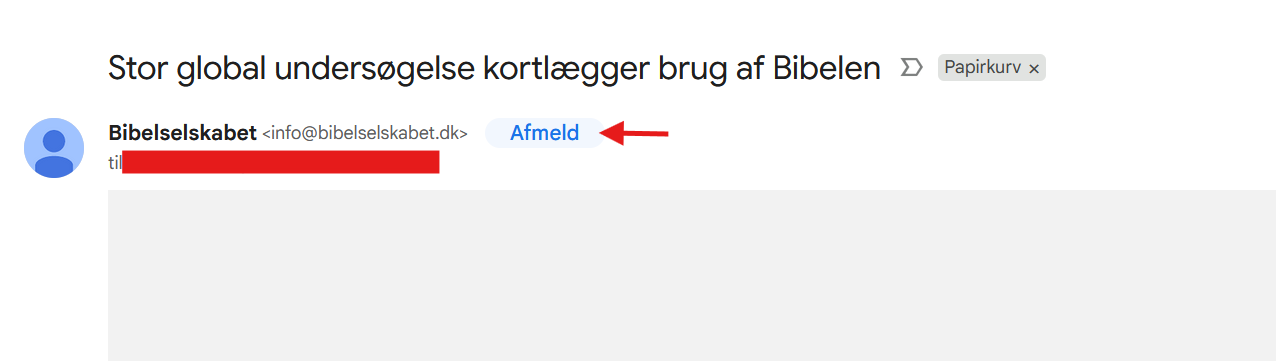
- Bekræft afmeldingen
Du er nu afmeldt fremtidige nyhedsbreve fra afsenderen.